Инвентаризация#
Въведение#
Чрез процеса на инвентаризация се съпоставят и управляват данните в системата с фактическите наличности в избран склад.
Проверката се регистрира с Протокол за инвентаризация.
В документа има на разположение инструмент за бърза генерация на списък с продукти за преброяване. При валидирането на данните от проверката автоматично се генерират протоколи за липса и/или излишък. С това количествата в търговския склад се актуализират.
Нов протокол за инвентаризация#
1. Създаване
Нов протокол се създава от списъка с документи в Търговска система » Протоколи за инвентаризация. Празна форма за въвеждане на данни се отваря с десен клик и Нов документ, клавишна комбинация Ctrl + N или от бутон [Нов документ] в лентата с инструменти.
2. Попълване на реквизити
В раздел Основни се попълват следните реквизити:
Док. тип – Системата автоматично попълва това поле с тип на документа Инвентар–Протокол за инвентаризация.
Док. дата – В полето се избира дата, за която се извършва проверка на складовите наличности.
Док. No – Полето може да остане празно и при приключване на протокола да се генерира пореден номер за текущия склад.
Склад – В това поле се избира склад, за който се извършва проверката на наличности.
МОЛ – Указва материално отговорното лице за текущия склад.
Полето се обзавежда автоматично, ако складът има настроен МОЛ по подразбиране.Обект - В полето може да се посочи обект от настроените за контрагент Потребител на продукта.
Съставил - Избира се персона, съставила документа. Полето се обзавежда автоматично с настройките на текущия потребител в системата.
Контрагент – Системата автоматично попълва полето с настроения за Потребител на продукта контрагент.
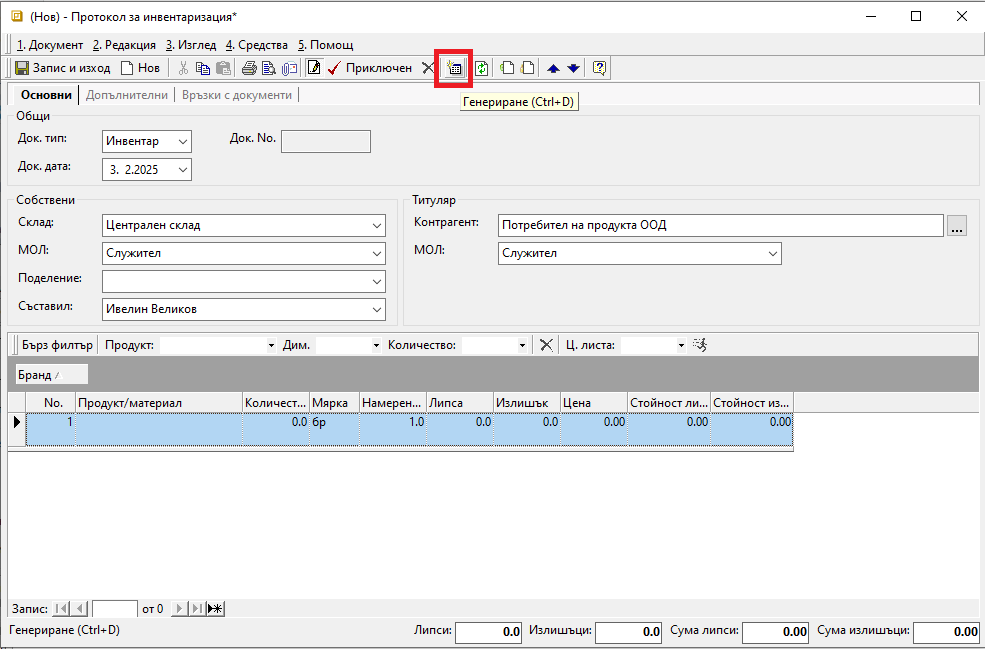
3. Генериране
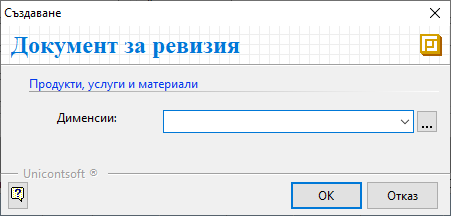
От бутон Генериране в лентата с инструменти се отваря форма за създаване Редове на протокол.
Чрез поле Дименсии инвентаризацията може да бъде ограничена за избрани групи продукти. Когато проверката е частична, се маркират една или няколко дименсии. Системата ще генерира данните в документа единствено за тях.
Когато се извършва пълна инвентаризация, поле Дименсии остава празно. Така в протокола се генерира списък с всички налични продукти в избрания склад.
Направеният избор се потвърждава с бутон OK.
Системата генерира списък с продукти за инвентаризация.
Данните в колони Количество и Намерено кол. са попълнени автоматично.
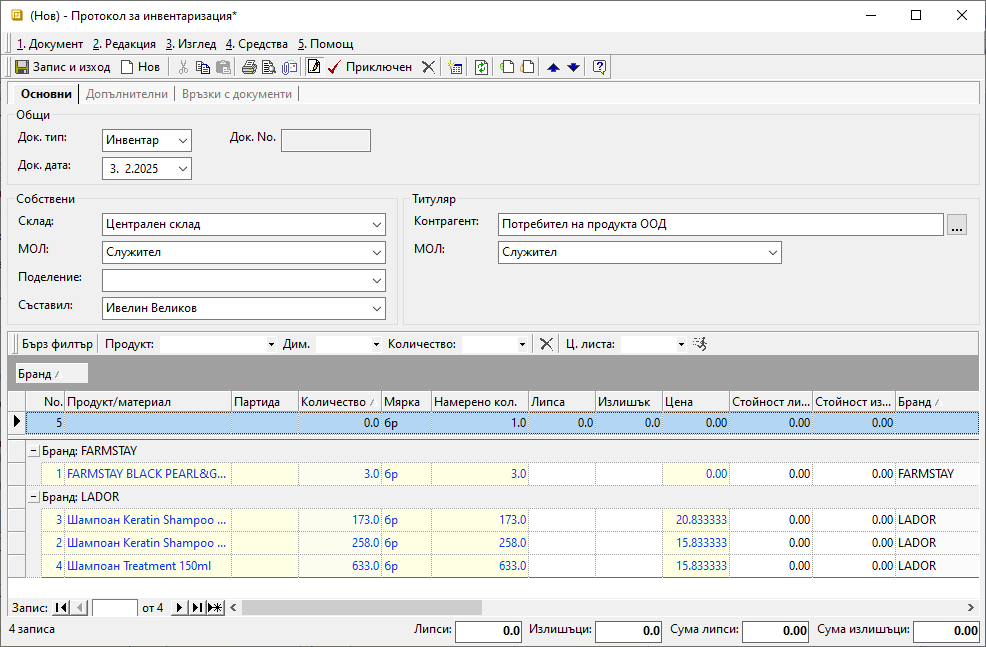
Количество - Показва наличност на продукт в текущия склад към избраната дата.
Намерено кол. - В тези полета трябва да бъдат нанесени фактически установените с преброяване наличности.
Липса и Излишък - Полетата се обзавеждат автоматично с установените разлики между Количество и Намерено кол..
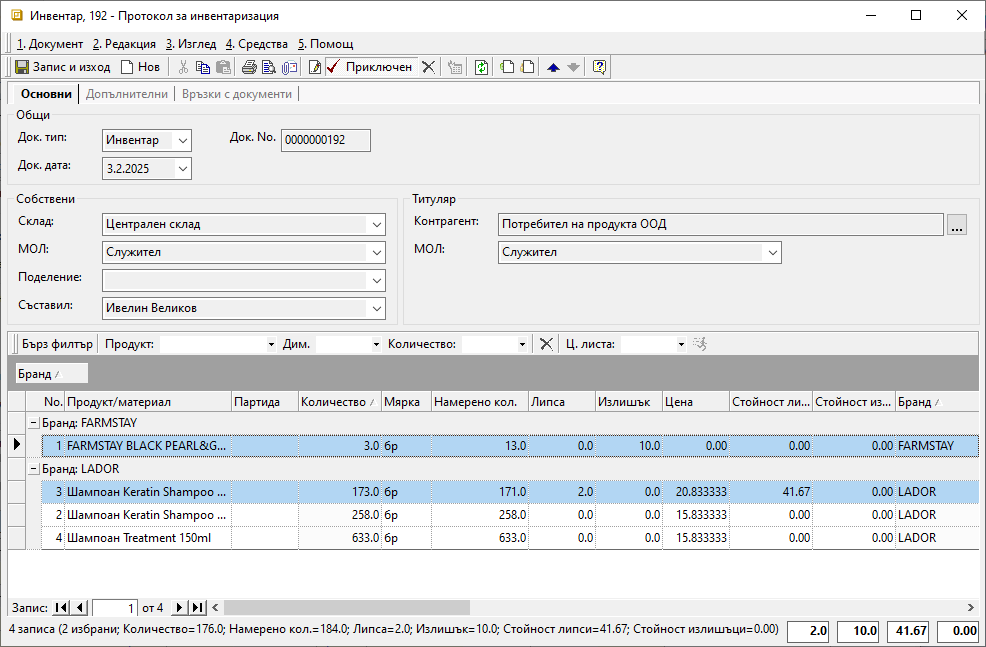
4. Приключване
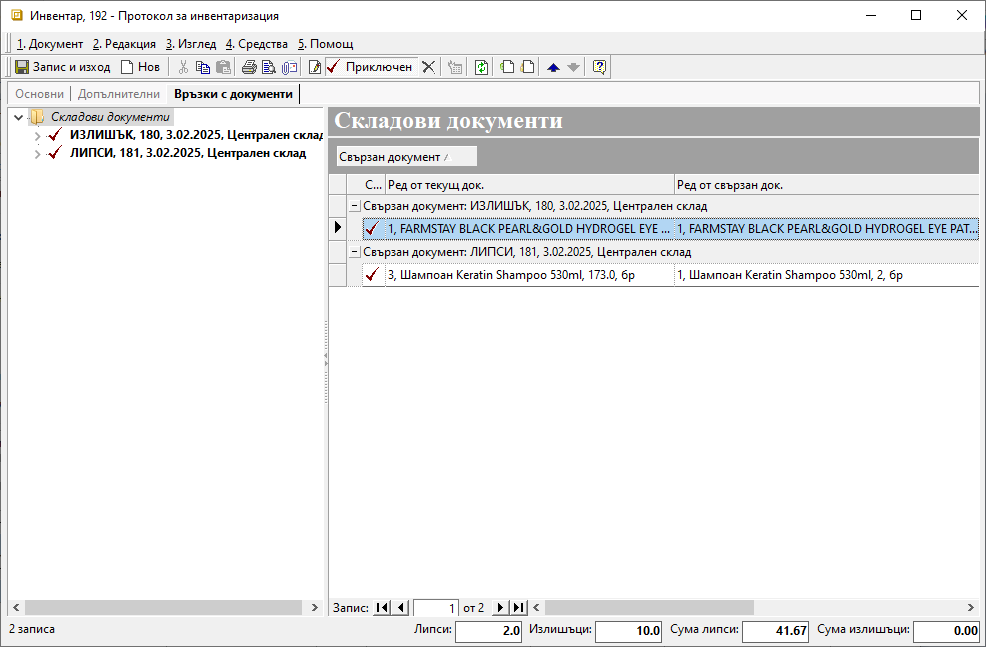
Протоколът се валидира с бутон [Приключен] от лентата с инструменти. Свързаните документи се генерират автоматично. Могат да бъдат отворени за преглед от раздел Връзки с документи.
При установени липси се генерира складов документ ЛИПСИ-Протокол за липси. Той е разходен тип складов документ и системата обзавежда Цена със среднопретеглени цени за текущия склад.
При установени излишъци се генерира складов документ ИЗЛИШЪК-Протокол за излишък. Той е приходен тип складов документ и цените не се обзавеждат автоматично от системата.
При формираните излишъци също може да бъде приложена среднопретеглена цена след преизчисляване на склада.
Необходима е предварителна настройка в Администрация » Настройки » Излишъка се заприхождава по средна цена: Да.
Реквизити#
В раздел Основни:
Док. Тип – указва тип на документа;
Системата прилага дефинирания по подразбиране в Администрация » Настройки тип на документ.Док. No - в полето се попълва номер на документа;
Ако полето остане празно, системата автоматично попълва пореден номер при приключване на документа спрямо настройките в Номератори.Док. дата - указва дата за документа;
По подразбиране в нов документ системата предлага текуща дата.Склад - отваря падащ списък за избор на склад, за който се отнася инвентаризацията;
Системата прилага дефинирания склад по подразбиране.МОЛ - указва материално отговорното лице за избрания склад;
Полето се обзавежда с настройките по подразбиране за избрания склад.Обект - отваря падащ списък за избор на обект;
Списъкът трябва да е предварително настроени в контрагент Потребител на продукта.
Полето се попълва автоматично с настройките на текущия потребител.Съставил - отваря падащ списък за избор на персона от списъка със служители;
Данните в полето се попълват автоматично с настройките на текущия потребител.Контрагент – от полето се отваря форма Контрагенти;
Избира се Потребител на продукта. *МОЛ - поле за избор на материално отговорното лице от списък с персони;
Полето се обзавежда с настройките по подразбиране за избрания контрагент.
От реда за нов запис се попълва списък с продукти, който съдържа следните колони:
Поверителност - дава информация за активирани Поверителност на цени и/или Поверителност на документ;
No. - пореден номер на запис по реда на въвеждане;
Код продукт/материал - обзавежда се с настроения основен код за избрания продукт;
Баркод на продукт/материал - полето се обзавежда с баркод за продукта в избраната мярка;
Вендор кодове - ;
Продукт/материал - отваря форма за избор Продукти и материали;
Забележка - поле за свободно въвеждане на уточняващ текст за продукта на ред;
Партида - избор на партида за продукт на реда;
От бутона в края на полето се отваря форма с налични партиди от продукта.Дата на годност на партида - указва дата на годност за партида на реда;
Страна на произход на партида - указва страна на произход за партида на реда;
Доставна партида - в полето може да се въведе допълнителна партида за продукт на реда;
Акциз за осн. мярка - полето показва стойност на акциз за единица продукт на реда;
АДД на партида - в полето има възможност за попълване на свободен текст с акцизен данъчен документ;
Сериен номер на партида - в полето може да се въведе общ сериен номер за партида на реда;
Количество - в полето се попълва количество за продукта на реда;
Мярка - отваря падащ списък за избор на мерна единица от настроените за продукта;
Намерено кол. - ;
Липса - ;
Излишък - ;
Цена - поле за попълване на единична цена без ДДС;
Бруто тегло - показва бруто тегло за количеството от продукта на реда;
Бруто обем - показва бруто обем за количеството от продукта на реда;
Валута - отваря падащ списък за избор на валута;
Стойност липси - ;
Стойност излишъци - ;
Включен акциз - ;
Локации на продукт/материал - ;
Дименсия (основна група) - ;
Потребител създаване - информация за потребител, добавил текущия ред в документа;
Дата създаване - дата и час на добавяне на текущия ред;
Потребител последна модификация - потребителско име на направилия последните корекции в данните на реда;
Дата последна модификация - информация за дата и час, когато са направени последните изменения в данните на текущия ред;
Като отделни колони се визуализират също настроените дименсии и фасети за продукти и ДА.
Полета в тоталите на документа:
Липси - показва общото количество установени липси;
Излишъци - показва общото количество открити излишъци;
Сума липси - обща стойност на установените липси;
Сума излишъци - обща стойност на установените излишъци;
В раздел Допълнителни:
Реквизити: ПечатЦенова листа - указва Цена с ДДС в бланка SG04-Складов док. по ценова листа при отпечатване на складов документ;
Тип цени - указва дали цените включват данъка;
Реквизити: Събиране
Валидиране - показва статус на валидиране на документа;
Проверяващ - указва служител, който извършва проверка на събраните продукти по документа;
Полета за добавяне на коментар:
Забележка при печат - поле за въвеждане на свободен текст за отпечатване на документа;
Забележка - поле за добавяне на коментар, свързан с текущия документ, който не се отпечатва;
В раздел Връзки с документи:
Този раздел не съдържа реквизити за настройка. В него системата осигурява пряк път до свързани документи. Оттук те могат да бъдат отворени и редактирани.