Възможности на списъците#
Списъците в системата представляват набор от записи (редове) в множество колони, които могат да бъдат конфигурирани различно според нуждите на потребителите. Системата дава възможност за добавяне, скриване, разместване, оразмеряване, сортиране и групиране на колони.
Списъците имат общи, но и някои различни особеностите според типа им:
Редактируеми списъци - позволяват обработка на данни: изтриване, добавяне, коригиране на редове и други;
Нередактируеми списъци - резултативни и недопускащи промяна на данни;
За всички списъци е валидна възможността за прилагане на филтри.
Структура и функционалности на контейнера#
При стартиране на Dreem ERP се отваря т.нар. контейнер. Той е основна част от структурата на системата и съдържа:
лента с основно меню
лента с инструменти
лента с бутони по групи функции
динамичен списък за визуализация на документи
статус лента
Лента с бутони и Mеню на контейнера#
В лявата част на контейнера е разположена лента с бутони за достъп до функционалностите в системата. Те са разпределени по групи.
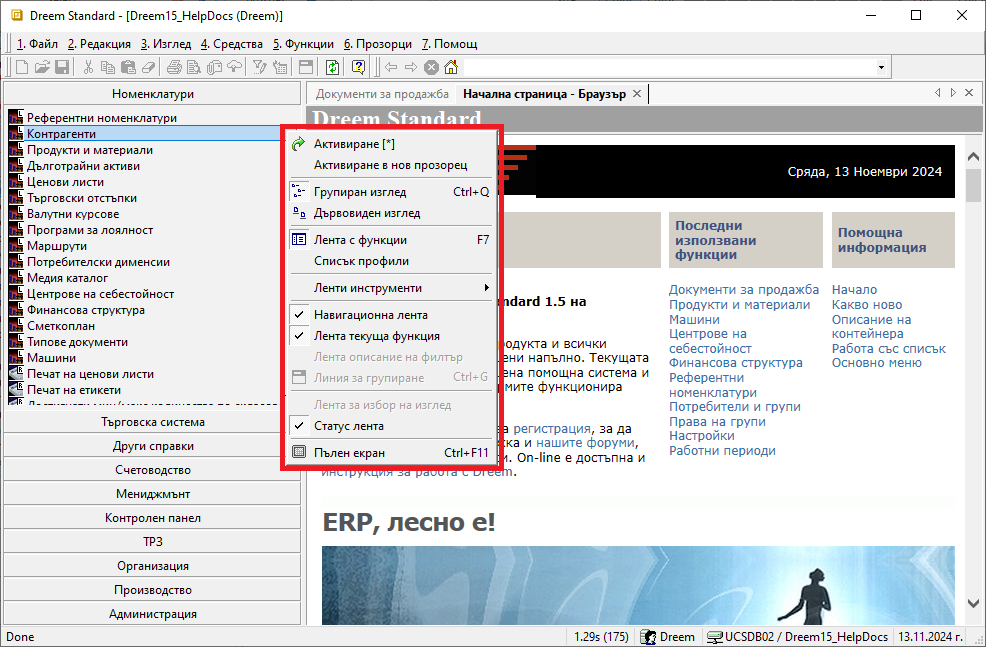
С десен клик върху тази лента ще отворите менюто на контейнера. По този начин имате достъп до активиране / деактивиране на различни функции, променящи облика на контейнера.
Всяка от опциите за настройка е представена в темата Характеристики на контейнера.
Tip
Използвайте Активиране в нов прозорец, за да стартирате едновременно няколко функционалности в отделни прозорци. Това е удобна възможност, когато работите в няколко справки и/или списъци с документи.
Активираните функции са достъпни през навигационната лента. Това позволява бързо преминаване от една към друга функционалност.
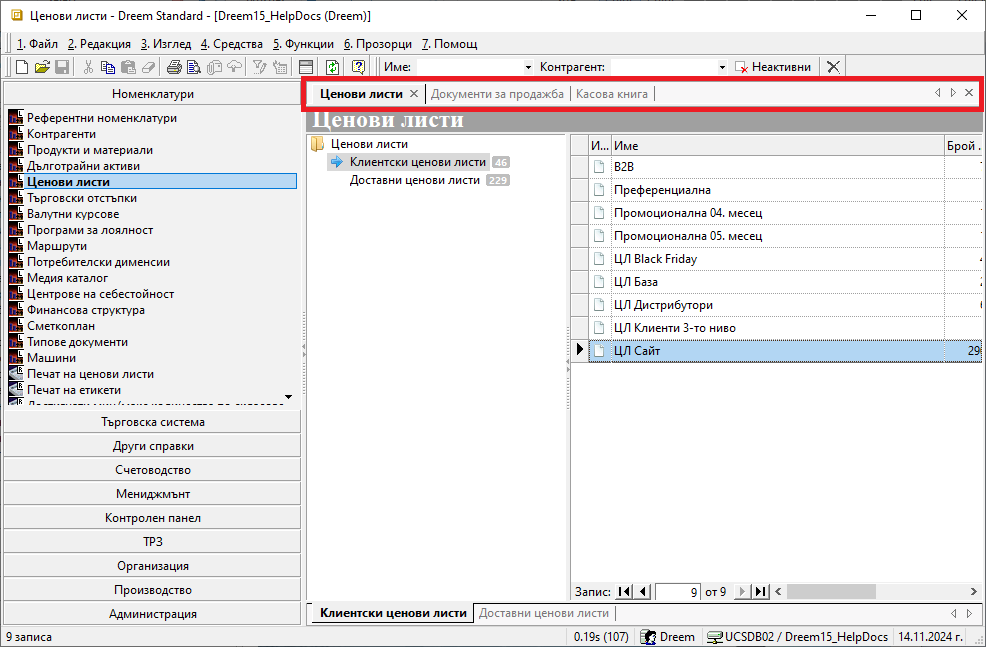
Прозорците могат да бъдат пренареждани чрез пренасяне с влачене (drag&drop функция).
Основно меню#
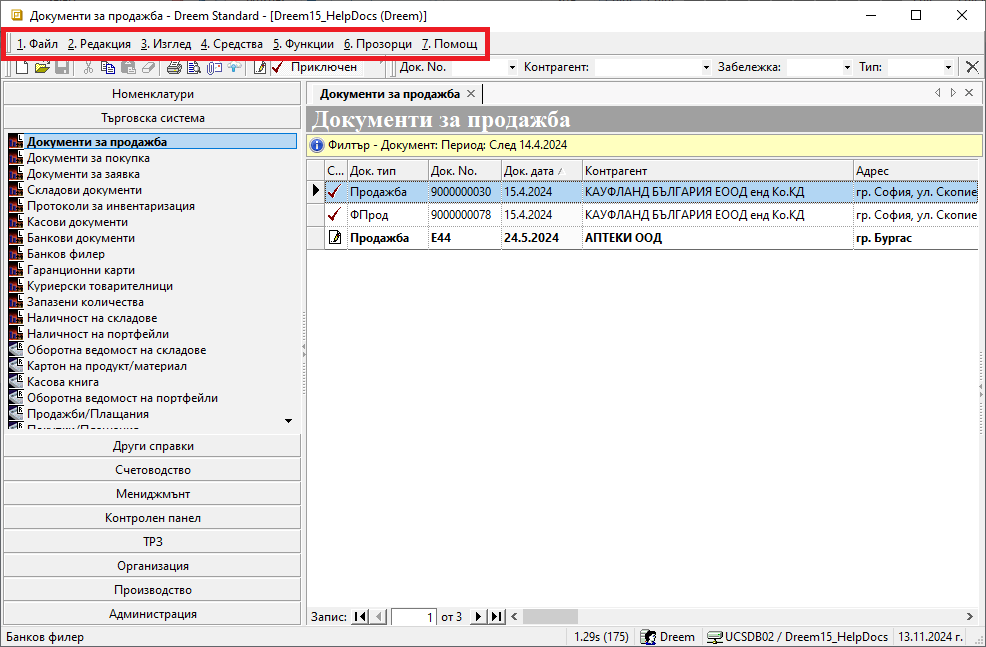
Лента Основно меню се използва за прилагане на различни функции на форми, списъци и документи. Намира се най-горе на контейнера и съдържа следните менюта: Файл, Редакция, Изглед, Средства, Функции, Прозорци и Помощ.
Лента с инструменти#
Лентата с инструменти е разположена непосредствено под Основно меню.
Съдържа бутони за бърз достъп до някои инструменти за въвеждане на функции на форми, списъци и документи, изнесени от основното меню.
Активните бутони в Лента с инструменти се променят.
Системата активира единствено тези, чиито функции са приложими в текущия списък.
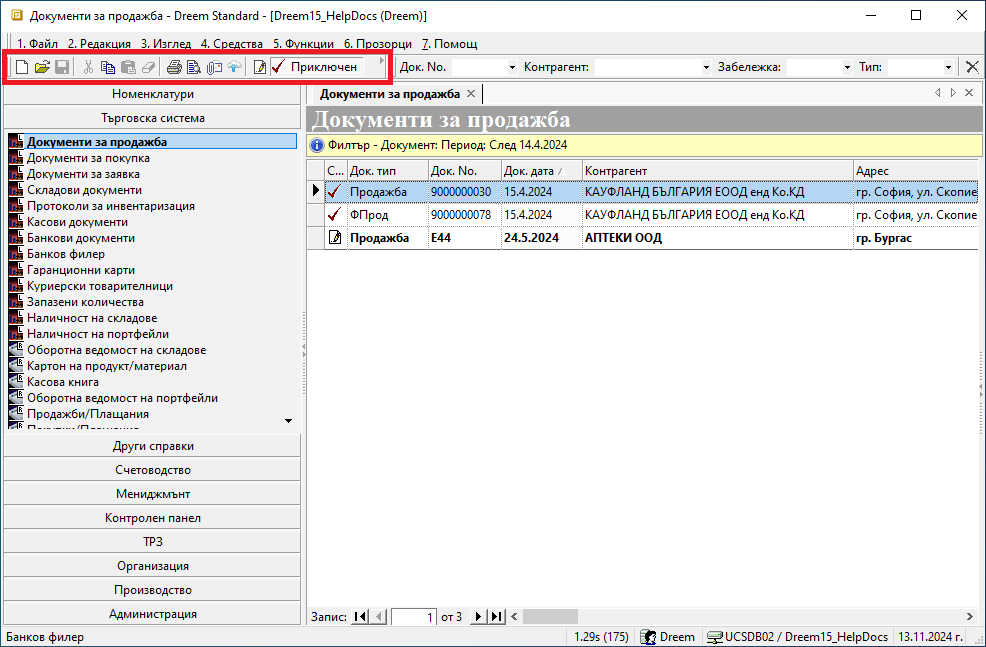
От лентата могат да бъдат създавани нови записи (документ, номенклатура) и редактирани стари. Достъпни са бутони с основни действия като запис, изрязване, копиране, поставяне и изтриване.
За да укажете за кой запис се отнасят действията, трябва предварително да се позиционирате на реда с номенклатура или да маркирате желания ред с документ. С това ще се активират само бутони, чието действие системата може да приложи.
Контекстно меню#
Това меню се отваря с десен клик върху списъците с документи и номенклатури. В него се съчетават функции от Основно меню и от Лента с инструменти.
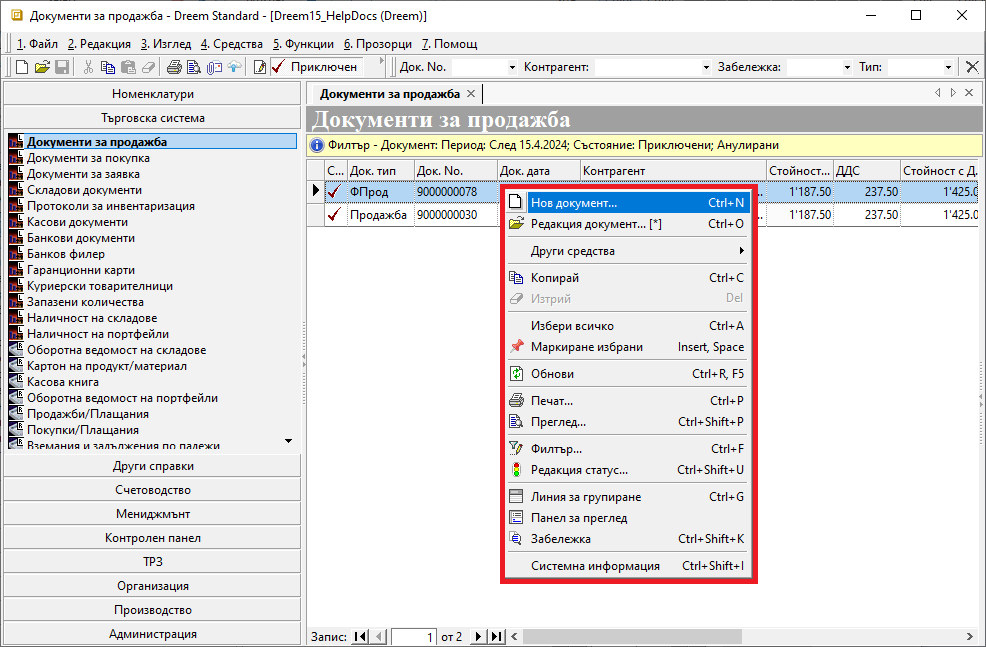
Контекстно меню съдържа общи и променливи опции, адаптирайки се към различните списъци с функционалности.
Пример:
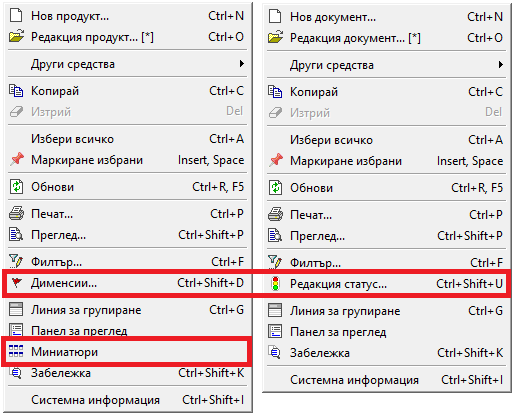
Ако сравним контекстното меню за номенклатура Продукти и материали и за Документи за продажба, се виждат някои различия.
При продуктите менюто дава бърз достъп до настройване на Дименсии, както и активиране на изглед Миниатюри. Тези опции не са възможни при продажбите.
При продажбите чрез контекстното меню е възможна промяна в статуса на документите, което липсва за списъка с продукти.
Подменю Други средства съдържа различни опции при отделните функционалности.
Това може да включва генерация на свързани документи, прилагане на корекции, свързване с банкови плащания, бързи справки и други.
Меню на списък#
За всеки списък е достъпно меню с функционалности на колоните като сортиране, групиране, скриване, извеждане на колони и други.
Меню на списък се отваря с десен клик върху реда със заглавия на колони.
В статията Работа с колони на списъци са разгледани детайлно възможностите, които предоставя това меню.
Използване на основни и бързи филтри#
Съдържанието на всички списъци може да се променя чрез прилагане на филтри.
Правилното филтриране е първата и най-важна стъпка, за да се обзаведе списъкът с верните данни. Едва тогава е оправдано да се продължи с настройване на списъка.
Основен филтър#
Основният филтър е инструмент за отсяване на данни по зададени критерии на търсене.
Такъв филтър ще откриете в някои номенклатури (напр. Контрагенти, Продукти и материали), във всички списъци с документи и в справките. Реализира се чрез форма Филтър.
Тя е достъпна в текущо отворен списък чрез:
меню Средства
жълтото поле в началото на списъка
десен клик върху списъка
клавишна комбинация [Ctrl + F]
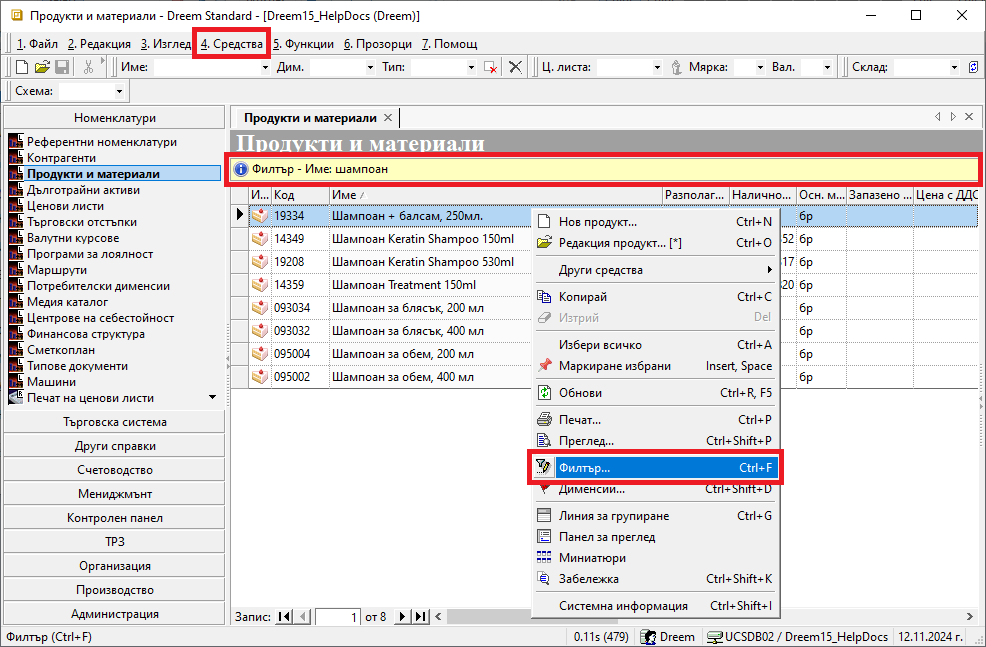
Спрямо заложените критерии системата ще обзаведе списъка с отговарящите на тях записи.
Избраните критерии се визуализират в жълтото поле.
Системата запазва последно настроения филтър и го прилага автоматично при следващо отваряне на списъка.
В различните списъци филтър формата за основно търсене съдържа променливи реквизити, респ. различен брой раздели.
Примерни разлики във филтрите на Документи за продажба и справка Продажби (реализация):
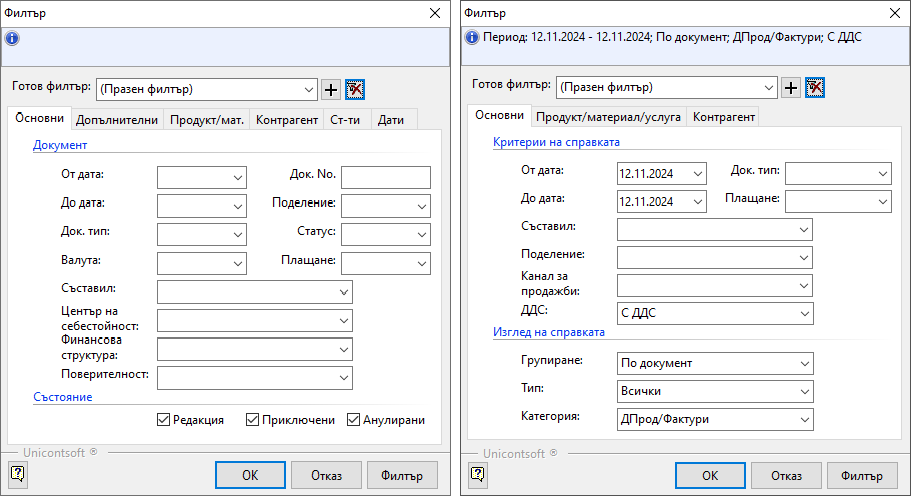
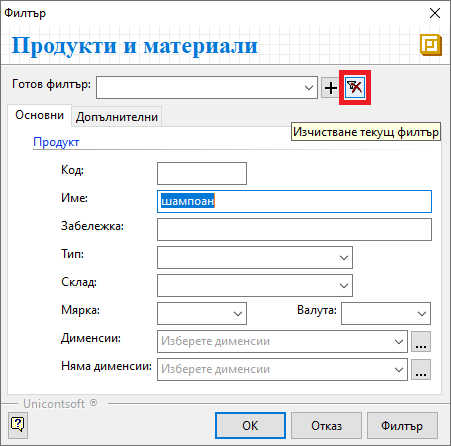
Във филтър формата има бутон [x] Изчистване текущ филтър за автоматично почистване на всички полета.
Това е полезно при стартиране на ново търсене, защото гарантира, че ще настроите филтъра “от нулата”.
Бърз филтър#
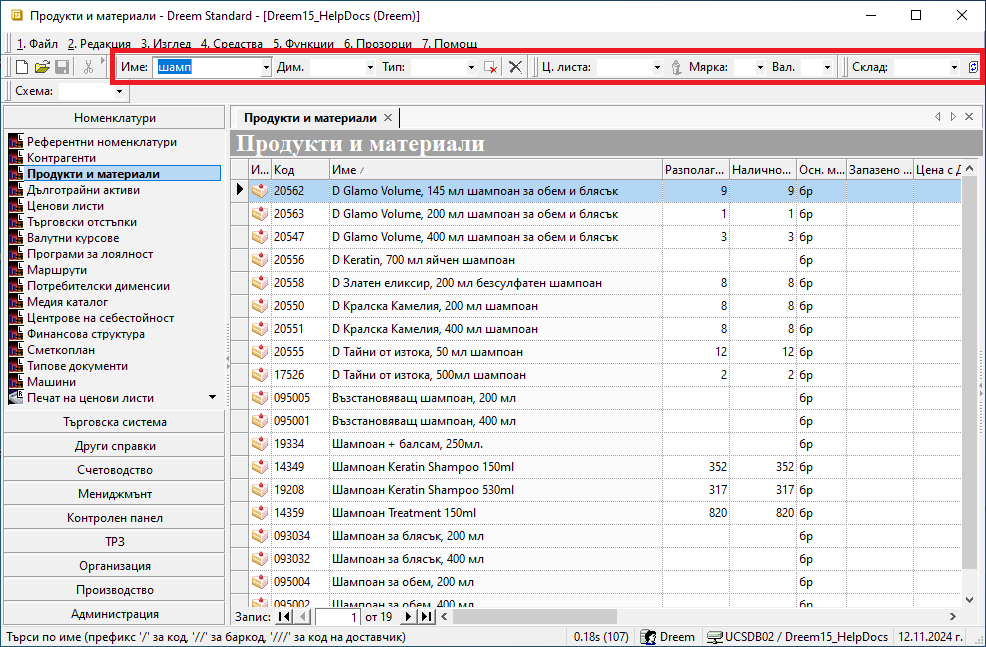
Ще откриете Бърз филтър над почти всеки списък в системата. Съдържанието му варира в различните форми и списъци. Може да съдържа полета за свободно търсене по текст (част от текст) и полета с падащи прозорци.
Чрез Бърз филтър редуцирате единствено вече съществуващите данни в списъка.
При голяма част от функционалностите бързият филтър е разположен в лентата с инструменти на контейнера.
Различни бързи филтри са достъпни също от раздел Списък данни на справки, форма за редакция на документи, номенклатури и др.
За ефективно използване на бързия филтър е необходимо предварително да оптимизирате начина на търсене.
Свързаните с това настройки са достъпни в основно меню Средства » Настройки.
В секция Контроли могат да бъдат настроени:
По Име търси съвпадение навсякъде - Настройката указва на системата да търси съвпадение във всички части на името.
По Име търси и в Код - Указва търсене на съвпадение по зададено Име и в кодовете на номенклатурите. На практика активира търсене и по код.
Попълване на падащи списъци за бързо търсене - Алтовора попълване на падащите списъци в бързия филтър.
Търсене по пълно име на категория - Указва търсене по категория само при пълно изписано име на категорията.
Търсене само по тип Група - Опцията ограничава категориите в бързия филтър до такива, спадащи към тип Група(настроената за основна категория продукти).
Работа с редактируеми списъци#
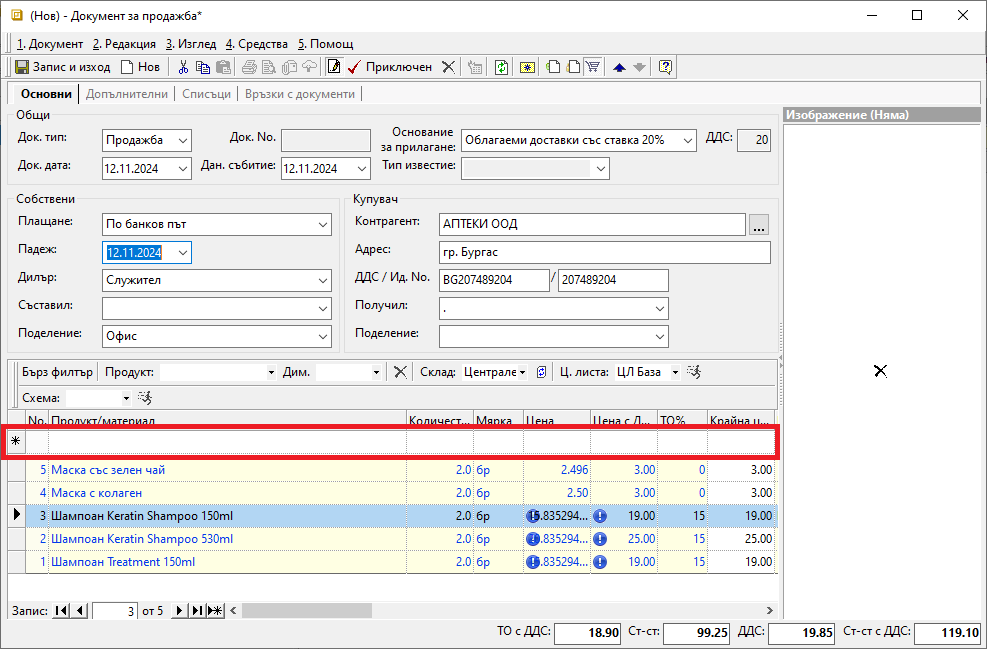
Списъците, позволяващи добавяне и редактиране на данни, съдържат т.нар. ред за добавяне на нов запис и/или множество оцветени в жълт цвят полета (цели редове).
Редът за добавяне на нов запис е статичен и винаги остава като първи ред в списъка. Не може да бъде изтрит.
Данните в голяма част от полетата на реда се обзавеждат чрез падащи списъци. Когато всички желани полета от реда са попълнени, се потвърждават с клавиш [Enter]. Това добавя в списъка отделен ред с въведените данните.
Същевременно редът за нов запис автоматично се “изчиства” за следващо попълване.
В редактируемите списъци са разположени също полета в жълто за попълване на данни. Често списъкът съдържа комбинация от “заключени” и “отключени” за редакция полета.
За оцветените в жълто полета системата винаги позволява промяна на данните.
В редактируемите списъци се прилагат филтри и системата поддържа сортиране, групиране и пренареждане на колоните.
Работа с нередактируеми списъци#
Записите в нередактируемите списъци са “заключени” за корекции. Промяна на данните е възможна единствено, ако за записите е достъпна форма за редакция.
За този вид списъци продължават да се прилагат функциите на Контекстно меню, Меню на списък, бързи и основни филтри.
Tip
Управлявайте времето си за оперативни задачи ефективно, като прилагате добре подбрани филтри.
За да работят максимално бързо списъците с документи, избягвайте филтриране с ненужно дълги времеви периоди.
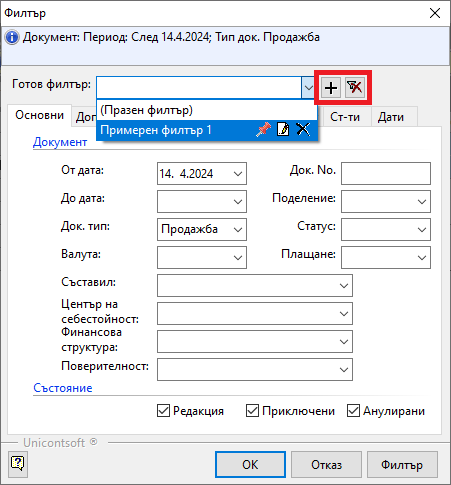
В поле Готов филтър на форма Филтър може да настройвате готови шаблони с различни комбинации от критерии.
Нов шаблон се добавя с бутон [+], като преди това сте попълнили желани те полета на филтъра. Записаните готови филтри се отварят в падащ списък с бутони за контрол - закачане, редакция, изтриване.
Използване на Списък с данни в справките#
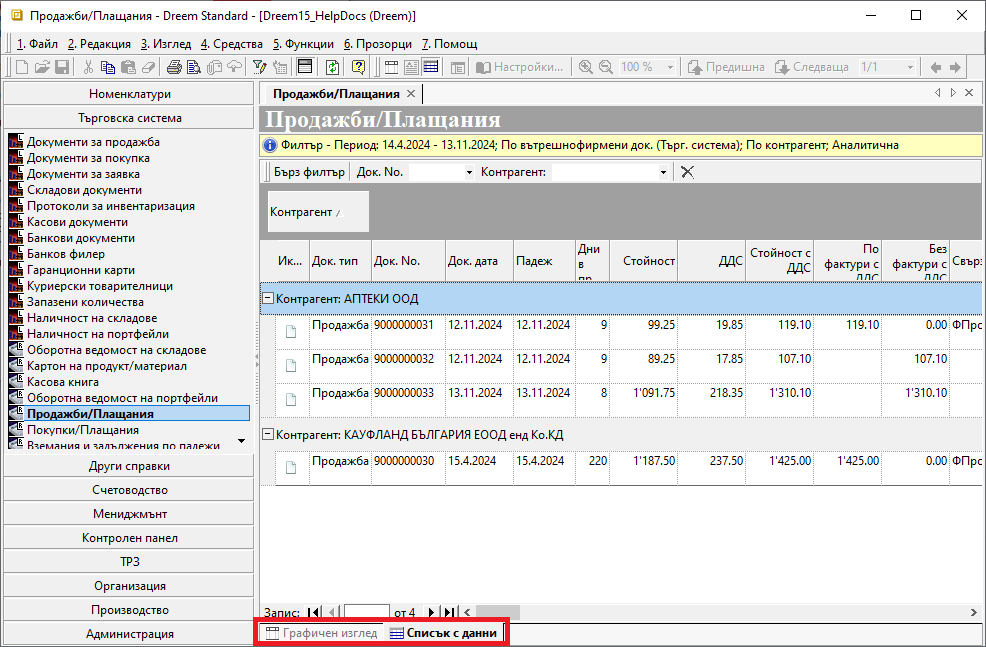
По подразбиране справките в системата се визуализират в Графичен изглед с вид на преглед при печат. Филтрираните данни се подреждат в системно заложен шаблон. За някои справки шаблонът може да се променя. Това става автоматично при промяна на избрани реквизити във филтъра.
Графичен изглед не позволява ръчна промяна в конфигурацията на справката.
Съществува и алтернативен изглед - Списък с данни.
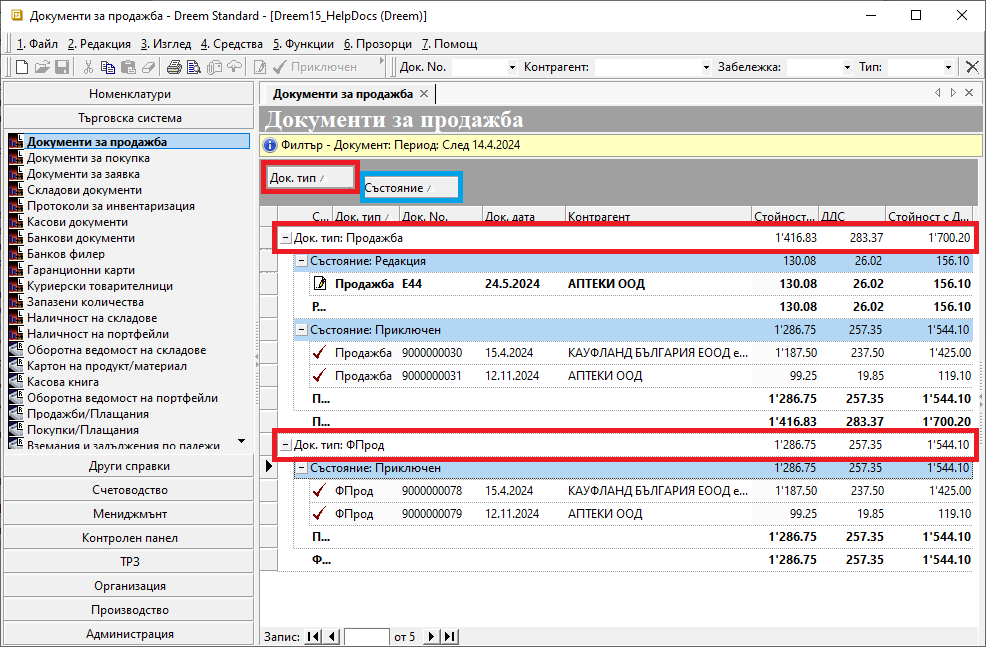
При него данните са оформени в табличен вид и може да прилагате правилата за работа с нередактируеми списъци.
При изглед Списък с данни конфигурацията на справката може да се променя.
Tip
Размествайте, скривайте и показвайте от наличните допълнителни колони, за да създадете собствен удобен дизайн.
С активирането на Тотали за избрана групировка може да добавите нова и полезна иформация.
В тази си форма справките (или части от тях) могат да бъдат копирани във външен файл, където списъкът подлежи на редакция и преформатиране.
Може да експортирате пълното съдържание на справка и в CSV или XLS файлове. Функцията е достъпна от меню Средства » Експорт на данни.