Прикачени файлове#
Въведение#
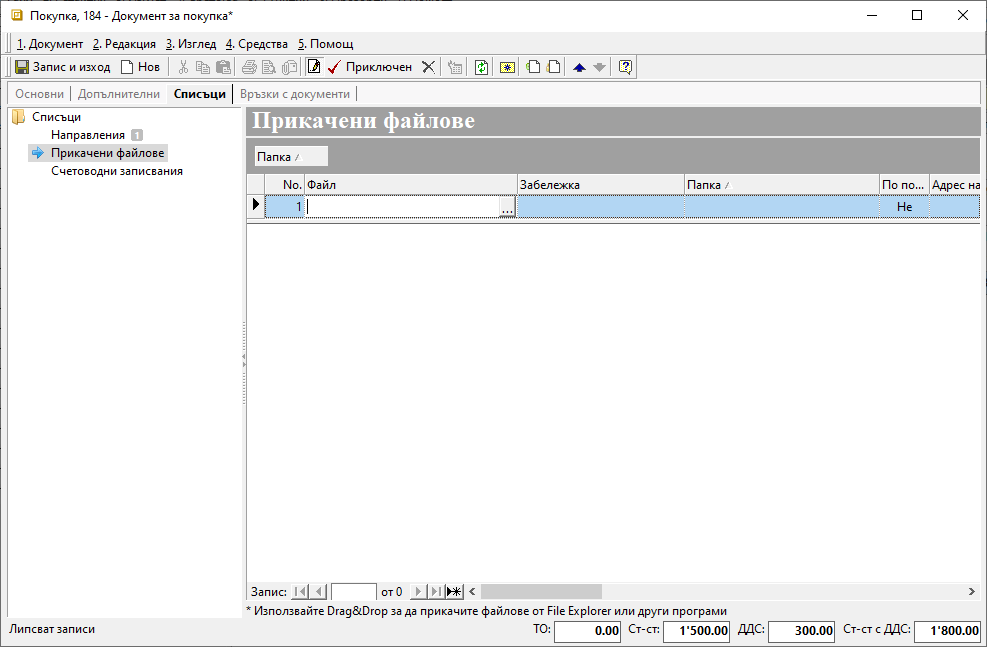
Прикачените файлове са удобен начин за съхраняване и споделяне на информация. Системата дава възможност да прикачите един или няколко файла. Може да направите това в някои от номенклатурите и в документи от Търговска система.
Това предоставя на отделните потребители бърз достъп до важни детайли от един общ източник - улеснение за комуникацията и предотвратяването на грешки.
Условието потребителите да виждат прикачените файлове е да имат достъп до съответната локация.
Различните файлове могат да бъдат систематизирани от Номенклатури » Медия каталог.
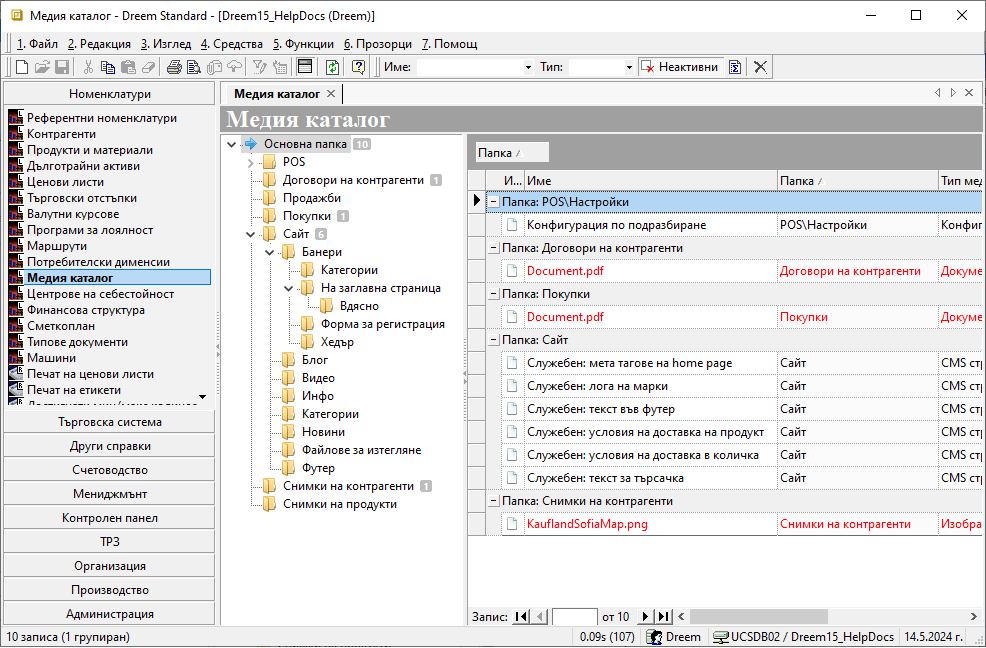
За да се ориентирате бързо сред различните файлове, организирайте ги в подпапки, като използвате достатъчно ясни имена. Старайте се да избягвате безразборните списъци.
Можете да създавате и редактирате папки чрез бутоните от лентата с инструменти или с десен клик.
Процесът за прикачване на файл в системата съвпада с познатото добавяне на прикачен файл в имейл, чат приложение и т.н.
Първо трябва да маркирате желаната папка от списъка вляво - указвате къде искате да се копира файлът. След това се навигирате до файла и чрез функцията за влачене и пускане с ляв клик го добавяте.
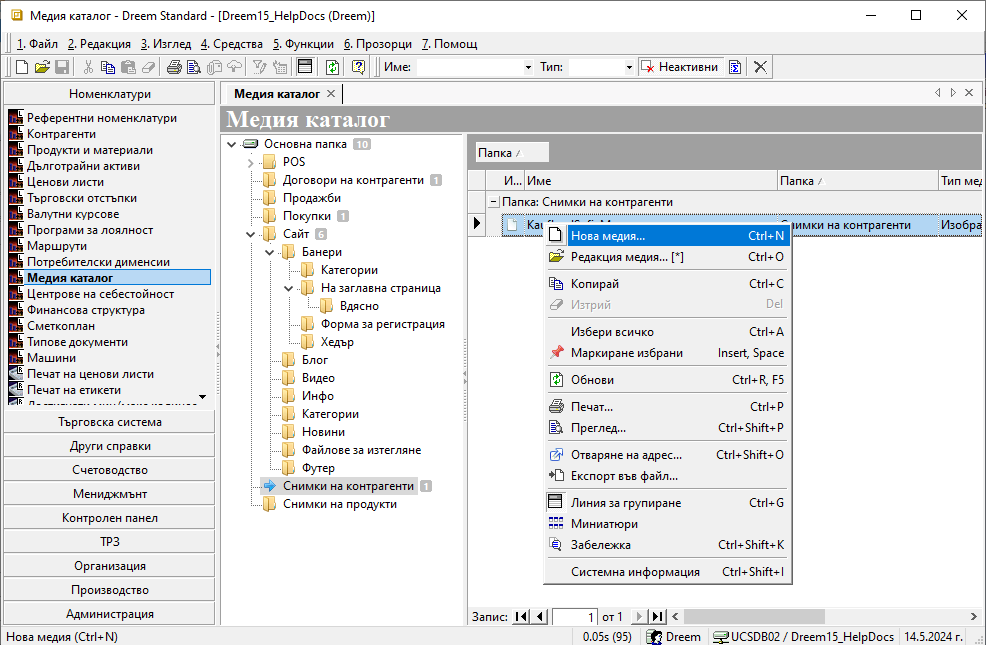
Ако този начин не е удобен, може да го направите чрез опцията Нова медия от контекстното меню. Тя е достъпна чрез десен клик върху списъка от полето вдясно.
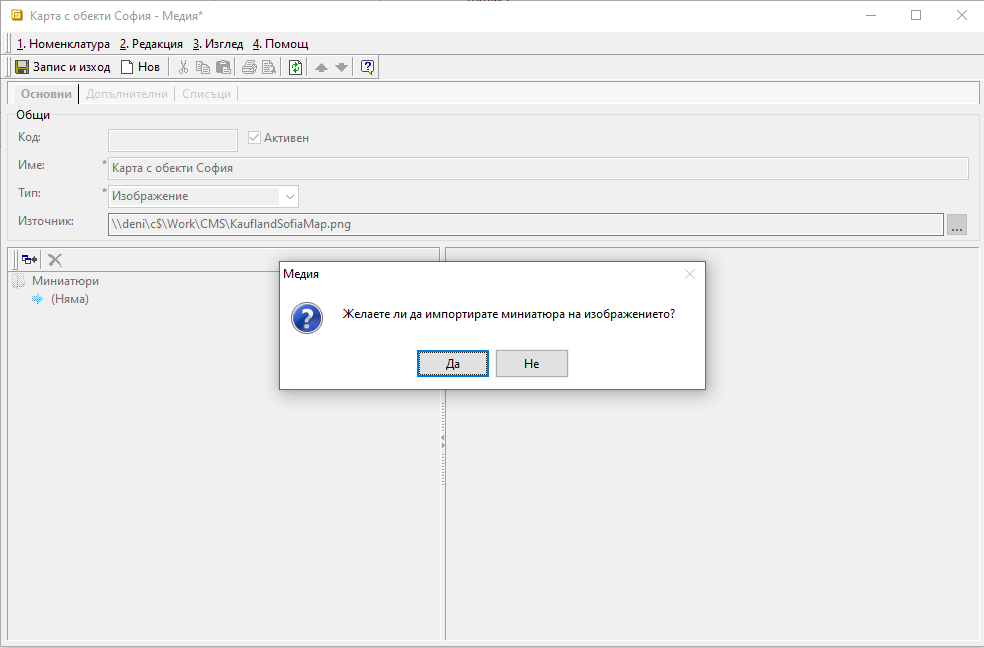
На екран се отваря форма за редакция, в която попълвате задължителните реквизити Име и Тип на файла. От бутона в края на полето Източник може да посочите пътя до желания файл.
Системата извежда съобщение за потвърждаване на избора.
Промените трябва да бъдат записани. С това файлове стават достъпни за прикачване в Контрагенти, Продукти и материали, както и в някои документи.
Прикачване на файл за контрагент#
Всяка информация, касаеща даден контрагент, може да бъде оформена в документ, таблица, изображение или друго и добавена към настройките му.
Можете да добавяте множество на брой и различен тип файлове. За целта отваряте форма за редакция на избрания контрагент и се навигирате до раздел Списъци » Прикачени файлове.
Ако файлът не е предварително въведен през Медия каталог, това може да стане и на момента чрез функцията за влачене и пускане (drag&drop).
Ако файлът е бил въведен, в поле Файл на реда за нов запис посочвате пътя му до папката от Медия каталог.
Ето как изглеждат вече прикачени файлове тип Изображение и тип Документ:
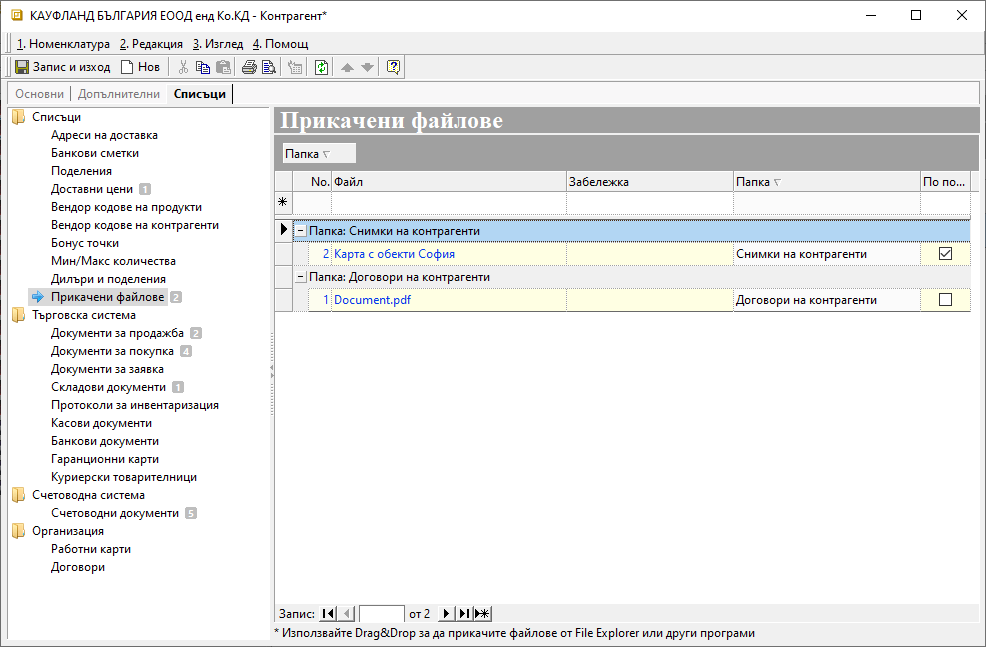
На реда към всеки от файловете може да добавите и Забележка.
Промените трябва да бъде записани.
Tip
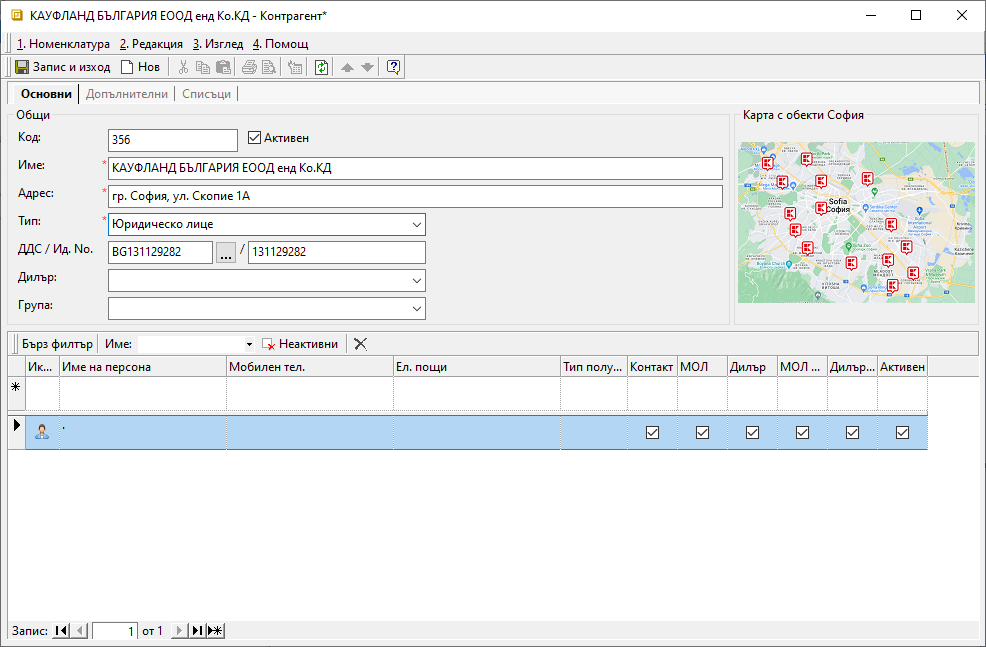
Ако настроите по подразбиране прикачен файл тип Изображение, той ще се визуализира в колона Миниатюри от списъка с контрагенти.
Същото изображение се показва и в раздел Основни на формата за редакция на контрагент.
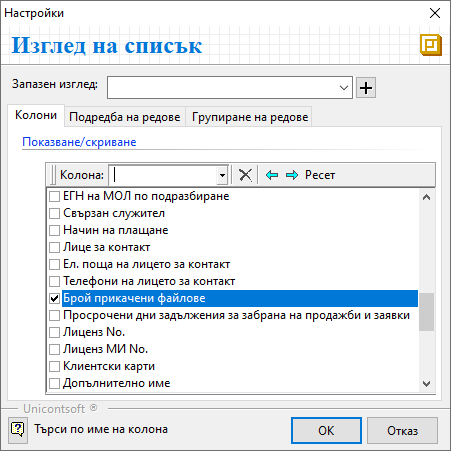
В списък Контрагенти системата дава информация за общо прикачените файлове за всеки един контрагент. За целта трябва да изведете колона Брой прикачени файлове.
Прикачване на файл към продукт#
Често към продуктите е важно да бъде добавено изображение, галерия, видео с инструкции или други файлове с полезна информация. Тези файлове може да са предварително въведени през Медия каталог или да се прикачват на момента.
Започнете с отваряне на форма за редакция на продукт.
Навигирате се до Списъци » Прикачени файлове. В поле Файл може да отворите Медия каталог и да изберете файла, ако сте го въвели предварително.
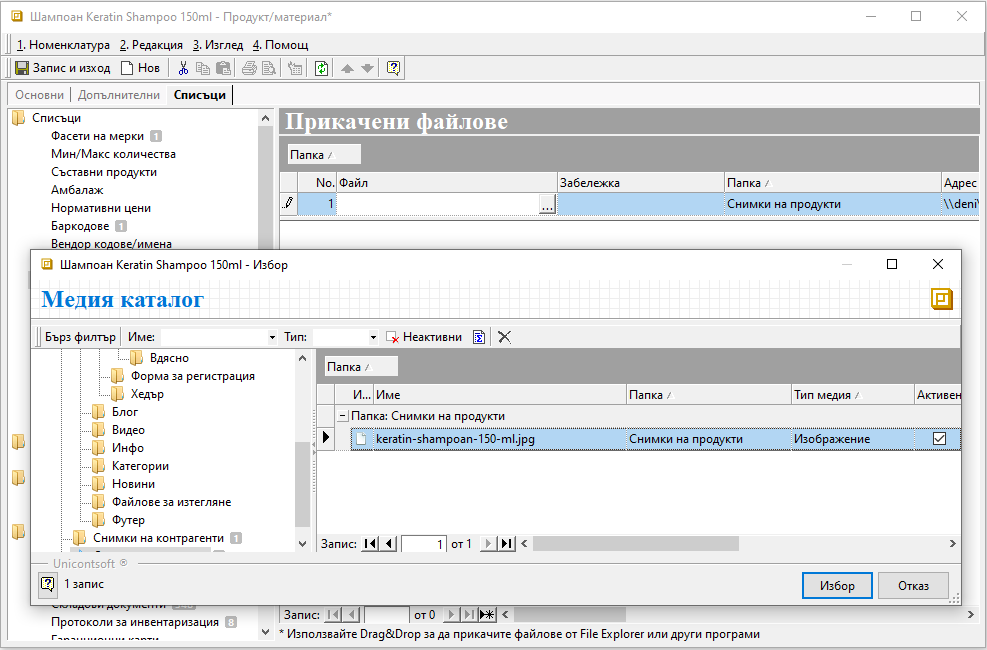
Ако добавяте файла в момента, използвайте drag&drop функцията. Системата автоматично ще отвори на екран падащ списък за избор на папка от Медия каталог, в която да копирате файла.
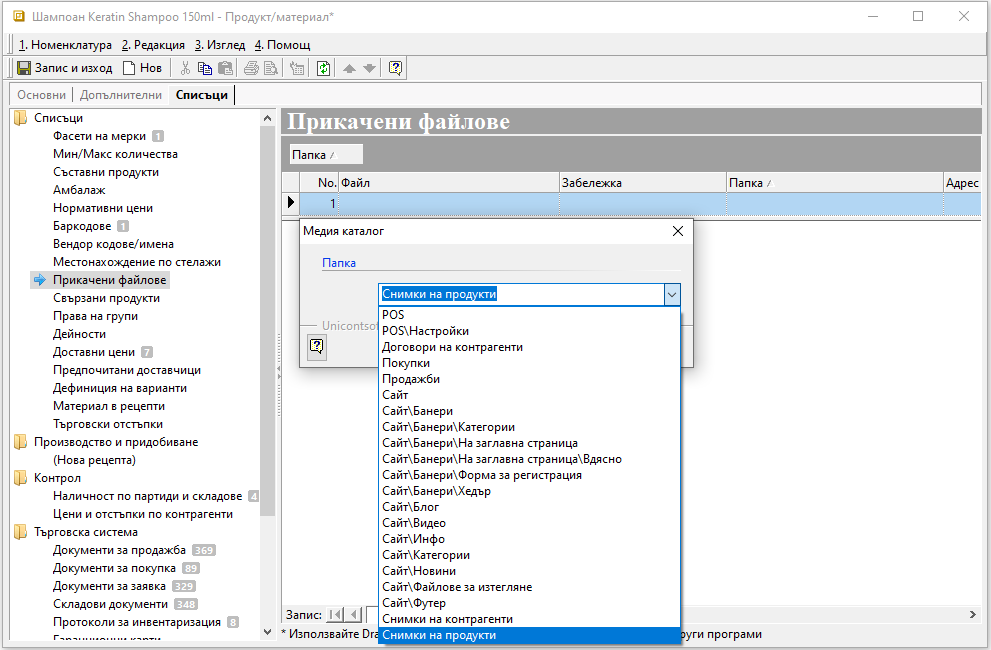
За да бъдат запазени настройките, промените трябва да бъдат записани.
Tip
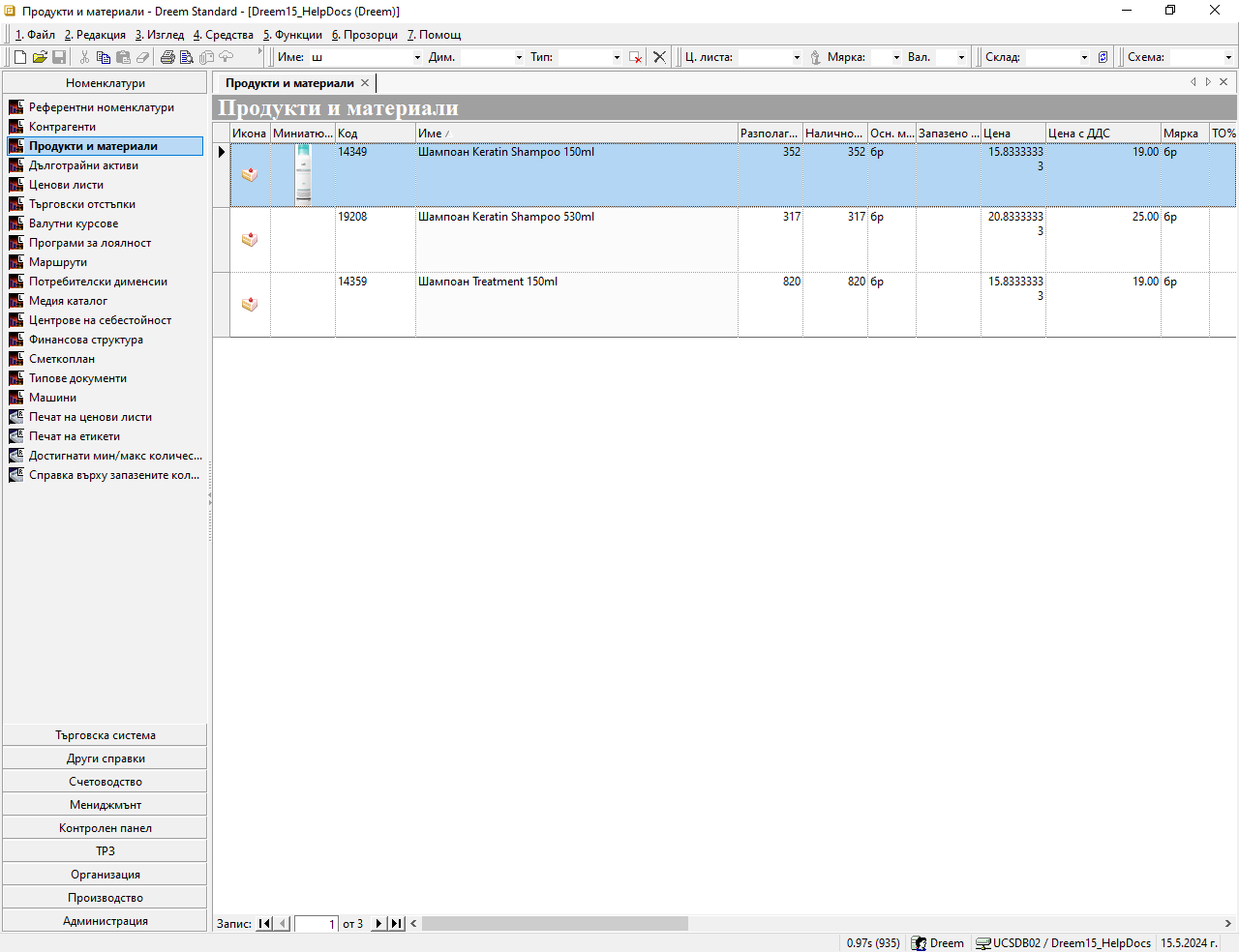
Ако настроите по подразбиране прикачен файл тип Изображение, той ще се визуализира в колона Миниатюри от списъка с продукти.
Същото изображение се показва и в раздел Основни на формата за редакция на продукта.
Прикачване на файл в документ#
Файлове може да добавяте в документите за продажба, покупка, заявка, договори и складови документи. Опцията е достъпна от форма за редакция на документ в раздел Списъци » Прикачени файлове.
При документи в състояние Редакция файловете могат да се добавят чрез drag&drop и чрез избор от Медия каталог в поле Файл.
При документи в състояние Приключен файловете могат да бъдат добавяни единствено чрез drag&drop функцията.