Права на групи#
Въведение#
Правата в Dreem ERP се управляват от меню Администрация » Права на групи. Настройките се организират по групи Функции (видове документи) и Данни (съдържание на документи). Дефинират се разрешителни и рестриктивни права общо за избраната група потребители.
Всеки потребител автоматично попада в системно настроената група Всички.
Важно е да се посочи при какви условия системата ще прилага дефинираните права. Ограниченията влизат в сила спрямо избраното ниво в Администрация » Настройки » Системни: Ниво за сигурност.
Възможните варианти са:
0 - Няма - При това ниво на сигурност системата не прилага никакви ограничения в правата на потребителите.
1 - Само Функции - Системата прилага настройки за права върху функционалностите и различните генерации на документи.
2 - Само Данни- При това ниво на сигурност се прилагат настроените ограничения за съдържание (данни).
3 – Функции и данни - Най-високо ниво на сигурност, при което ограниченията се прилагат едновременно върху достъпа до функции и съдържащите се данни.
Настройка на права#
Реквизитите с настройки са организирани в дървовидна структура. Те са отделени в секции с обекти на системата за сигурност и списъци с права за всеки от тях.
Раздел Функции
В раздела са включени всички модули на системата. Чрез него се управляват общите операции и достъпът до отделните функционалности.
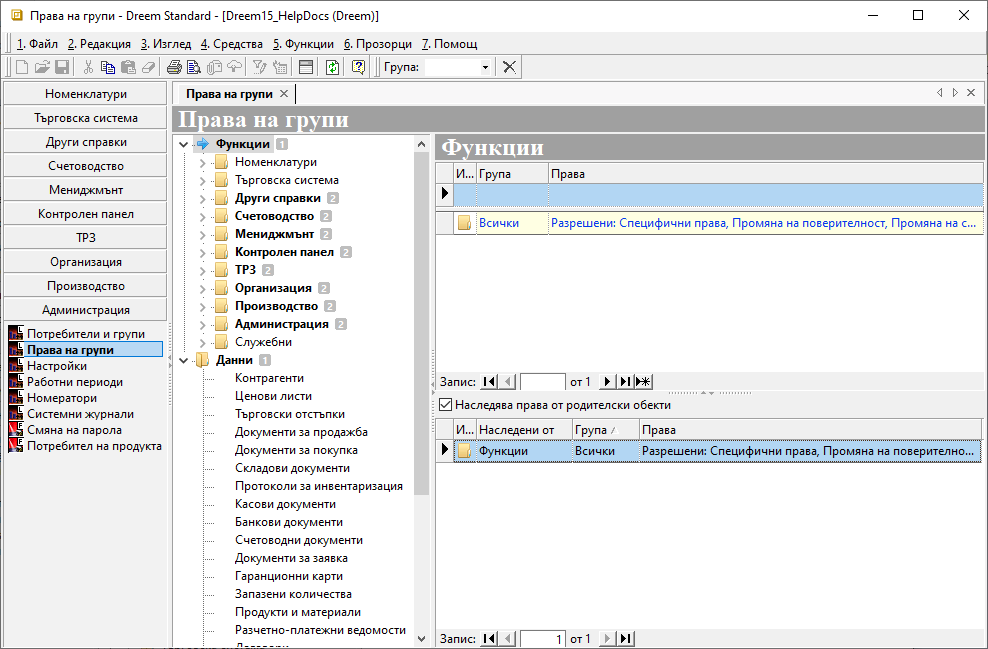
При избор на обект на системата за сигурност се визуализира списък с права за тази функционалност.
Група - поле за избор на група потребители, за която се дефинират права за достъп;
Системата предлага падащ списък за избор от списък предварително въведените групи.Права - поле за конфигуриране на разрешителни и/или забранителни права на група;
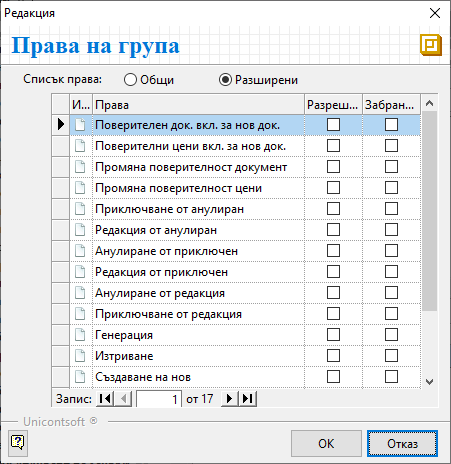
От бутон […] в края на полето се отваря форма за редакция Права на група.
След избор на изглед Общи или Разширени системата визуализира списък с различни опции за настройка. Чрез поставяне на отметка в Разрешени или Забранени се дефинира достъпът по видове операции.
С бутон [ОК] промените се потвърждават и формата се затваря автоматично.
Наследява права от родителски обекти - настройката позволява за текущата функция да се активира/деактивира наследяването на ефективни права от родителски функционалности;
Списък с наследени разрешителни и забранителни права се визуализира след активиране на настройката. Той съдържа информация за име на родителски обект, име на група и кратко описание на ефективните права.
Достъп без ограничения на данни, валиден за всички потребители, може да се настрои чрез маркиране на раздел Функции. От списъка вдясно се обзавежда поле Група с Всички. От поле Права се отваря форма за редакция Права на група, от която се разрешава достъп до всичко.
Раздел Данни
В Данни се дефинират специфични настройки за избрани детайли.
Списък с права върху съдържание се визуализира вдясно, след като е избран обект на системата за сигурност.
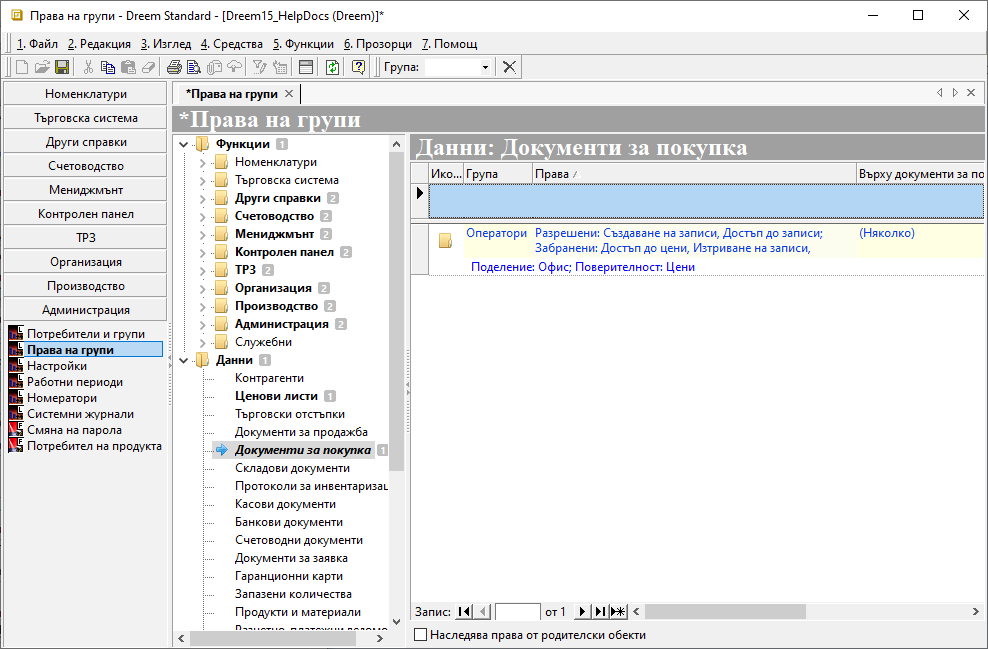
Група - От падащия списък в полето се избира група, за която се дефинират права за достъп. Групите трябва да бъдат въведени предварително.
Права - В полето се настройват ефективни права върху данни.
За целта се отваря форма за редакция Права на група. Чрез поставяне на отметки се разрешава или забранява достъп по видове операции.Върху … - От това поле се дефинират допълнителни критерии, отнасящи се до ефективните права.
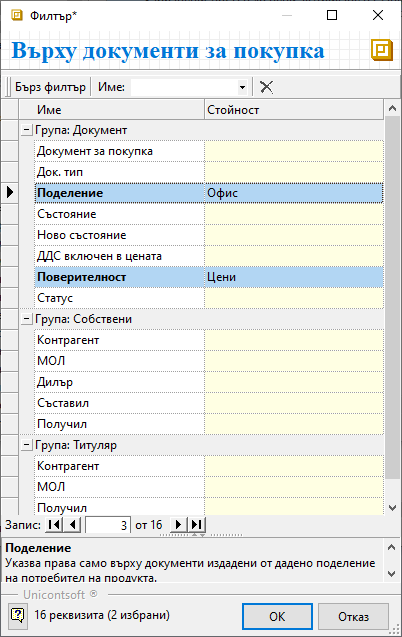
Бутон […] в края на полето отваря форма за избор на детайли на правата върху данните. В колона Стойност се посочват желаните ограничения, като системата предлага за избор единствено от предварително въведени настройки.
С бутон [ОК] промените се потвърждават и формата се затваря автоматично.
Наследява права от родителски обекти - Настройката позволява за текущата функция да се активира/деактивира наследяването на ефективни права от родителски функционалности.
Когато наследяването е изключено, системата сигнализира чрез промяна в шрифта на функционалността в списък Данни.
Правата влизат в сила след потвърждаване на промените с бутон [Запис] / Ctrl+S.