Заявки от клиенти#
Една от основните функции на Dreem Mobile е събиране на заявки на място при клиента. Въведените заявки се записват на момента в базата данни и обработката им може да бъде стартирана веднага.
В заявките автоматично се прилагат цените от предварително настроена клиентска ценова листа за избрания контрагент.
Системата взема предвид активни промоции и отстъпки.
С цел планиране на логистиката и документацията при изпълнението на заявките системата изисква определени параметри при въвеждането им:
Място на доставка
Дата на доставка
Начин на плащане
Издаване на фактура и др.
Повечето от тези данни са свързани с клиента и могат да бъдат настроени предварително, така че да се попълват автоматично.
Създаване на нова заявка#
Създаването на нова заявка може да бъде извършено през функционалност Документи за заявка или през Заявки, продажби, задължения.
От Документи за заявка#
От основното меню се избира функция Документи за заявка. Това отваря списък с всички заявки за текущия ден. Списъкът може да се променя чрез опционални бутони, които се визуализират над него:
Назад - Затваря списъка със заявки и връща на екрана с основно меню.
Обнови - Служи за опресняване на списъка с документи за заявка.
Филтър - Отваря форма за избор на различни критерии (дати, статус, контрагент, състояние), по които списъкът се променя.
Редакция - Отваря формата за редакция на предварително маркираната заявка и позволява промяна.
Нов - Създава нов документ за заявка.
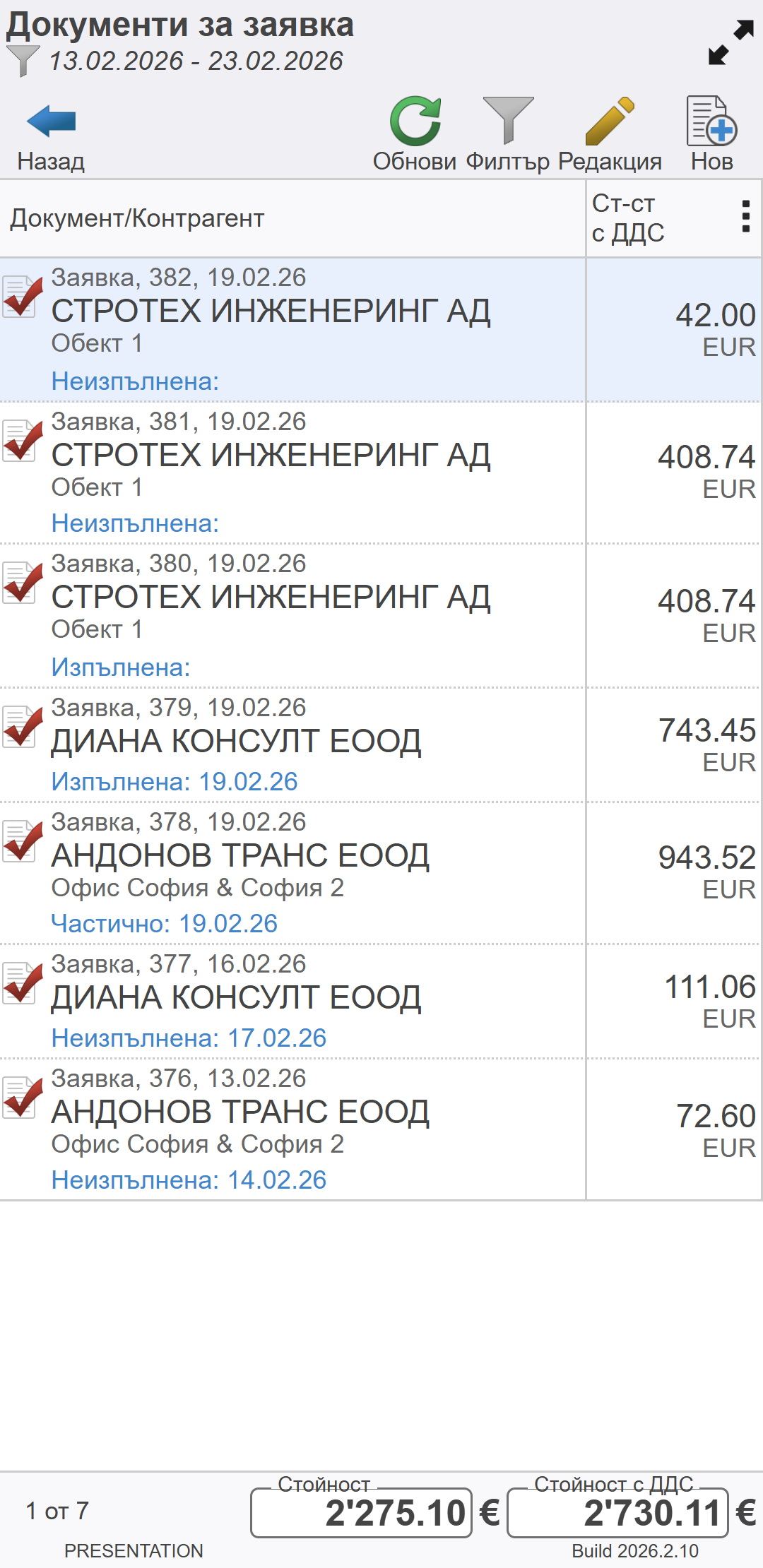
За създаване на заявка се избира бутон [Нов].
Това отваря празна форма за въвеждане на данни за клиента.
Маркираните с червен символ полета са задължителни.
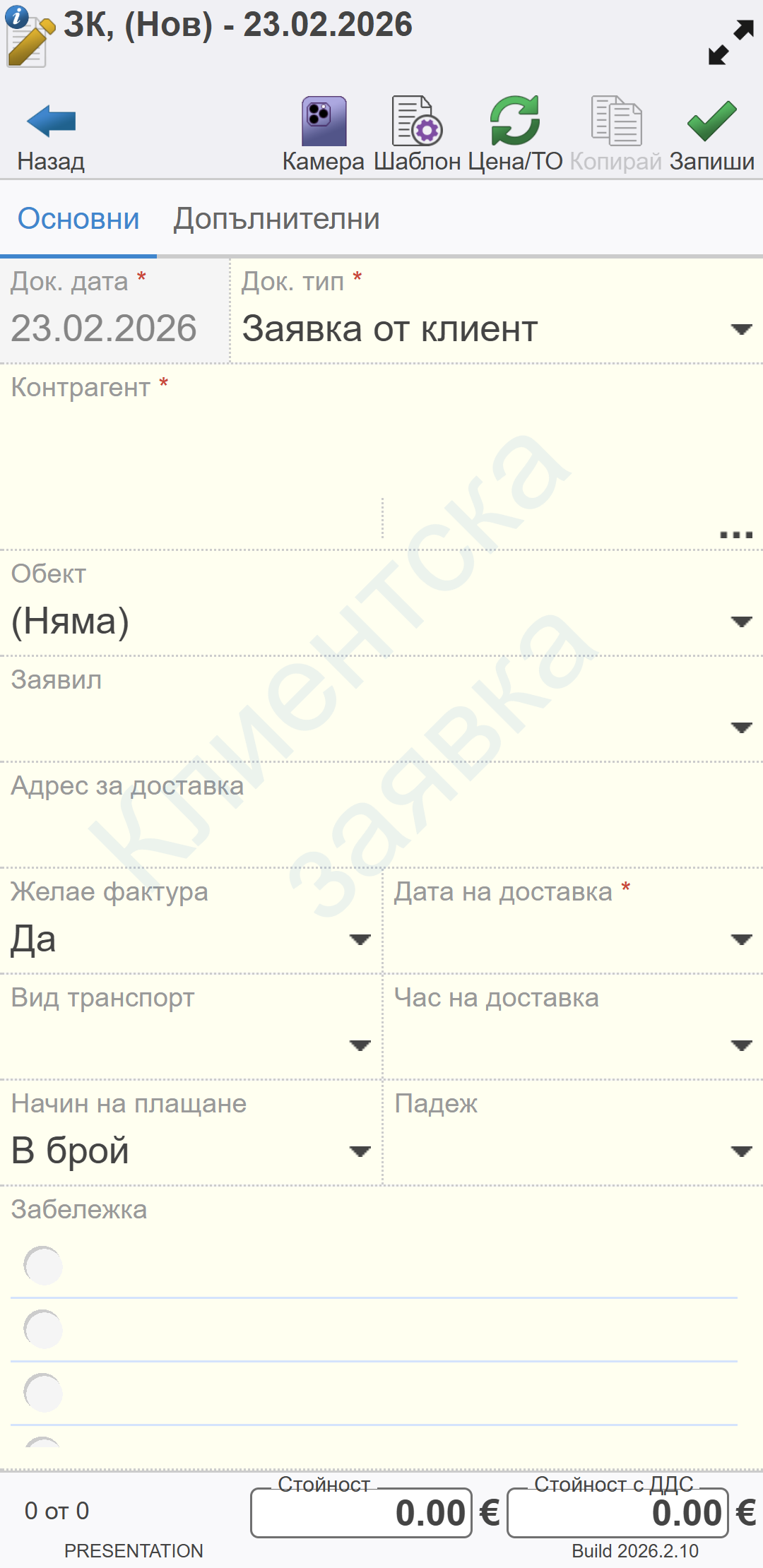
От Заявки, продажби, задължения#
При избор на функция Заявки, продажби, задължения системата отваря списък за избор от контрагенти. Над списъка се визуализират опционални бутони:
Назад - Затваря списъка и връща на екрана с основно меню. .
Търси - Активира полето на бързия филтър за търсене на контрагент.
Редакция - Отваря формата за редакция на предварително маркираната заявка и позволява промяна.
Обнови - Служи за опресняване на списъка с документи за заявка.
Напред - Отваря следващия екран с всички заявки, продажби и задължения на контрагента.
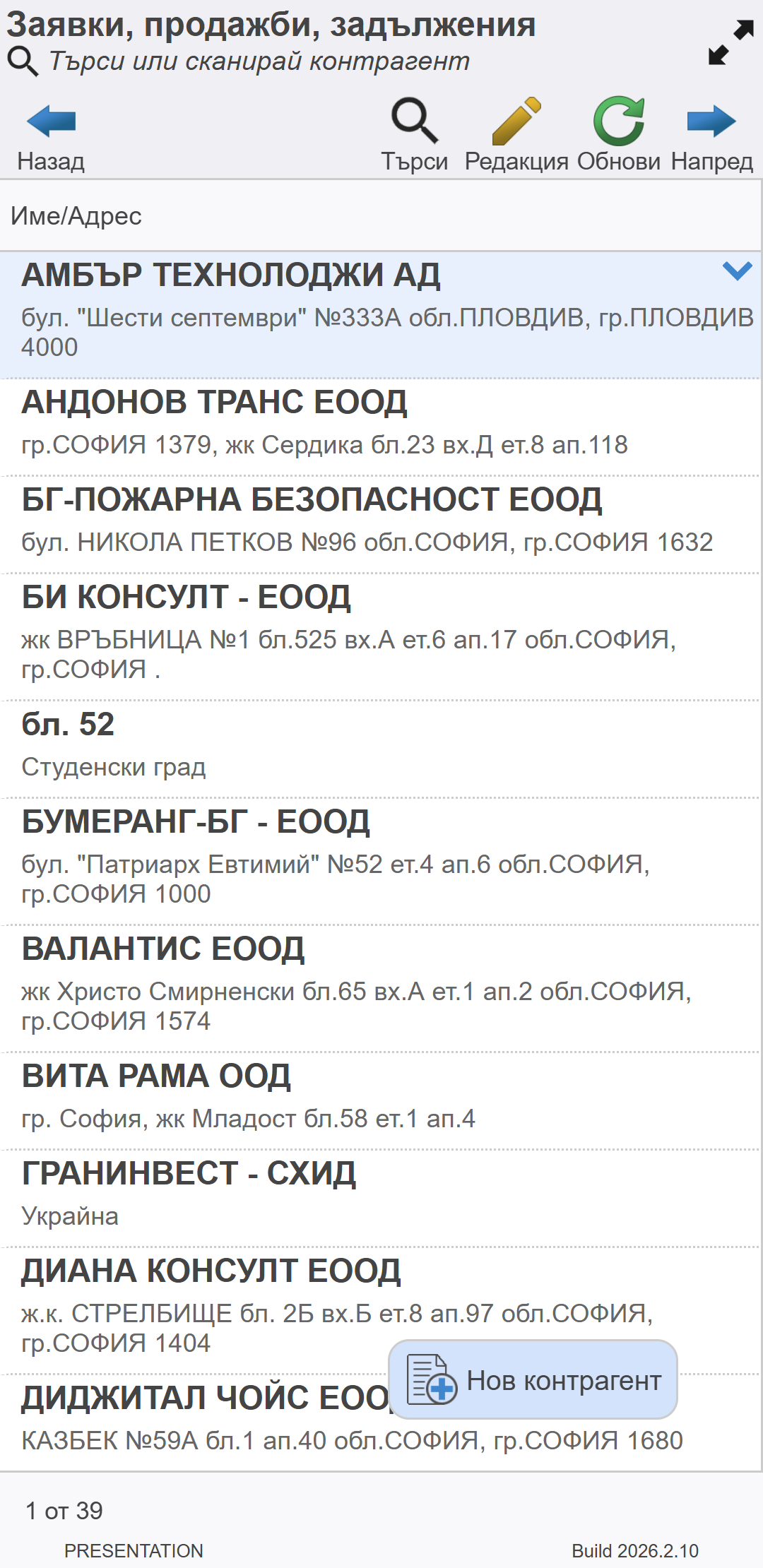
Чрез бързия филтър или ръчно се намира и маркира желаният клиент.
С бутона [Напред] се преминава към следваща стъпка от създаването на заявка.
Системата отваря списъци с документите за клиента, разделени по тип в три отделни списъка: Заявки, Продажби и Задължения. На всеки раздел се визуализират опционални бутони:
Назад - Връща към предходен екран и списък с контрагенти.
(Всички) - Отваря падащ списък с обекти на контрагента. Чрез него документите могат да бъдат филтрирани за избран обект.
Редакция - Отваря формата за редакция на предварително маркираната заявка и позволява промяна.
Нов - Създава нов документ за заявка.
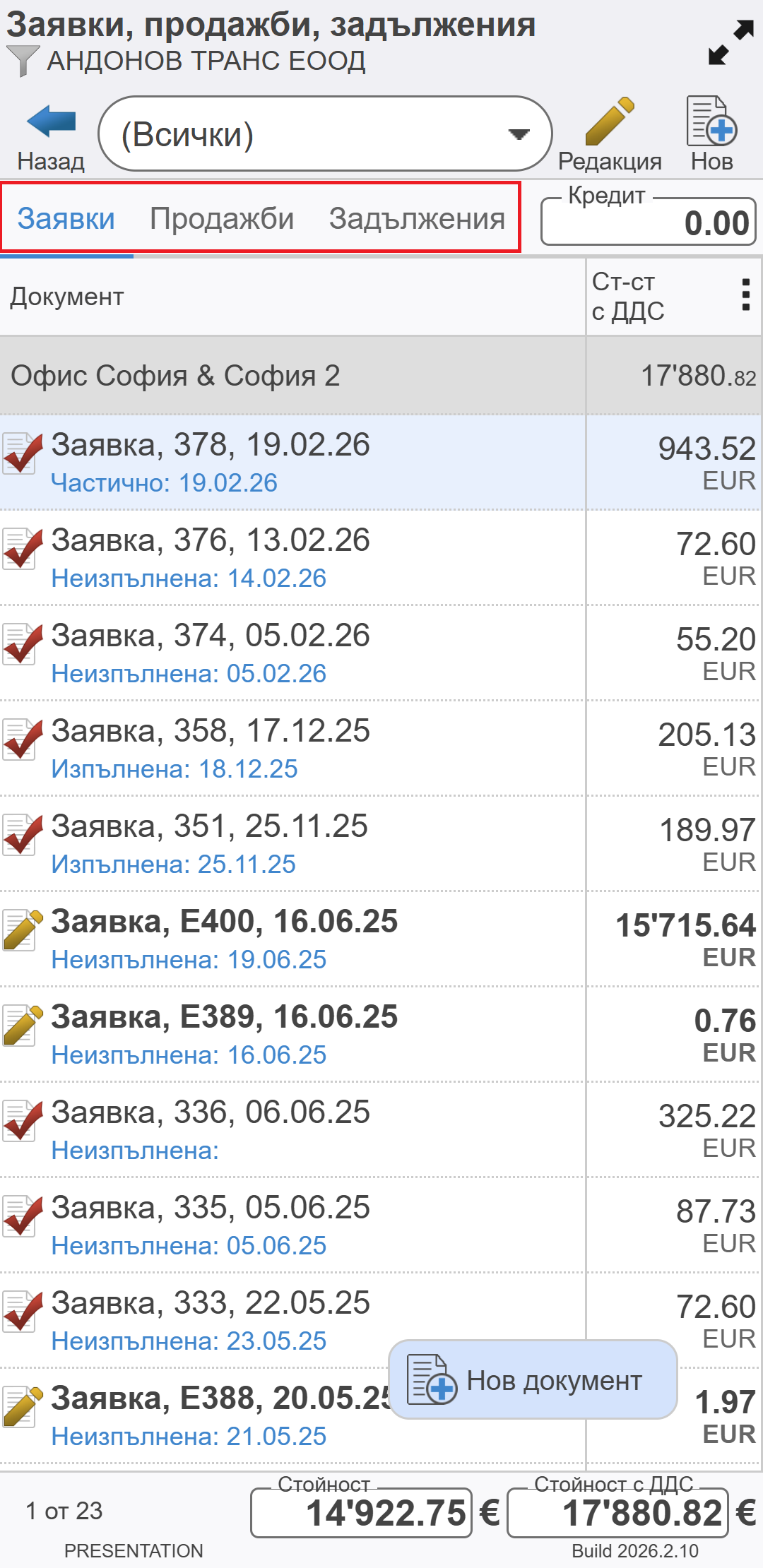
Заявка се въвежда от раздел Заявки и бутон [Нов].
Системата попълва автоматично всички полета, за които има данни в настройките на контрагента.
Въвеждане и приключване#
Независимо през коя функционалност е била създадена заявката, системата отваря същата бланка за въвеждане на данни.
Формата за заявка разполага със следните опционални бутони:
Назад - Връща на предходен екран.
Камера - Отваря форма за избор и активиране на камера.
Шаблон - Отваря форма за избор и попълване на заявката от предварително настроен шаблон.
Цена/ТО - Синхронизира цени и отстъпки с бекофис системата.
Копирай - Създава копие на текущия документ.
Запиши - Отваря форма за запис на заявката и опции за генериране на свързани документи.
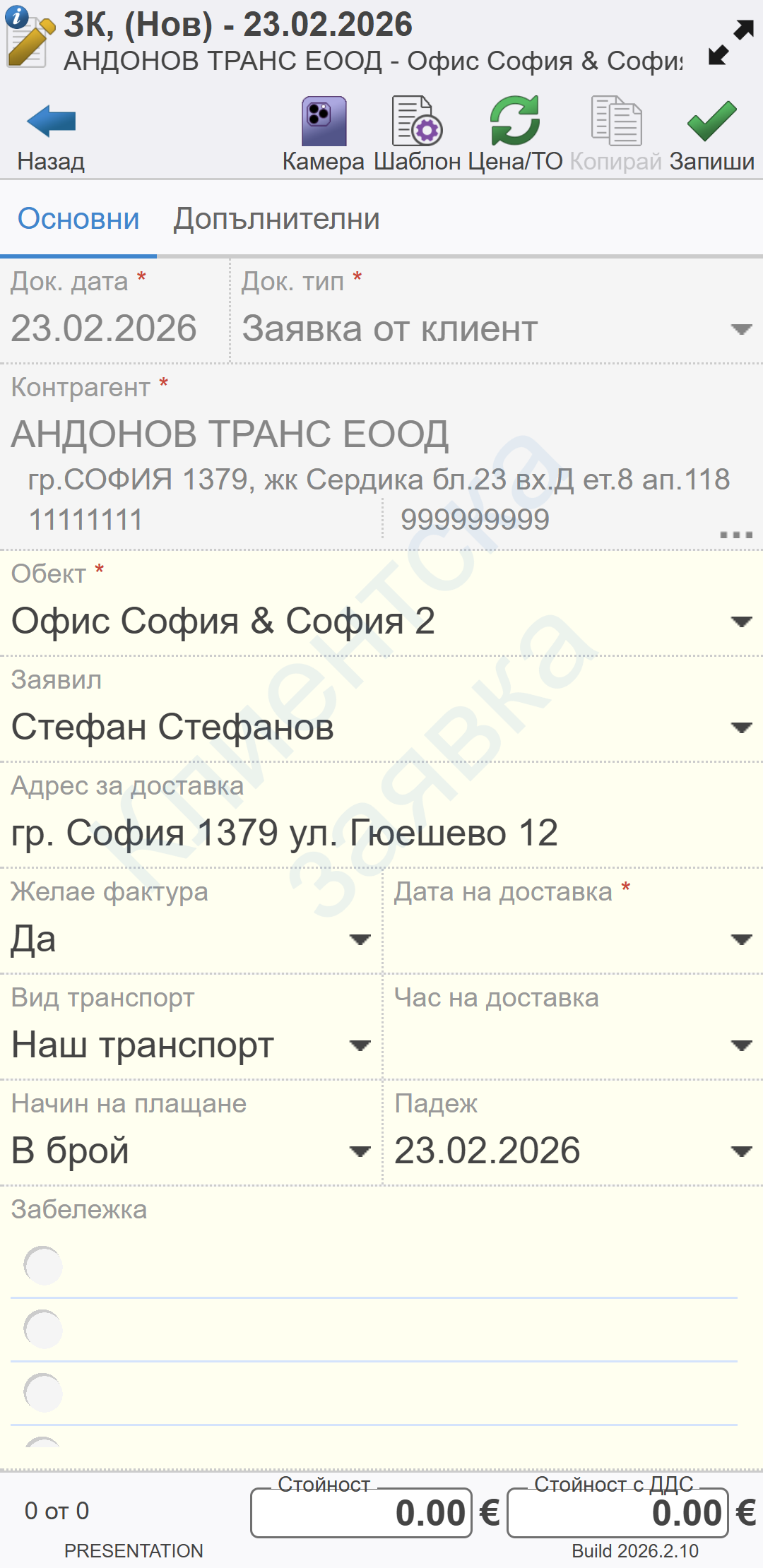
Документът за заявка е разделен на два раздела - Основни и Допълнителни.
Основни
В раздел Основни се въвеждат необходимите данни за клиента в полета:
Док. дата - Автоматично е попълнена текуща дата.
Док. тип - Автоматично е избран тип на документа Заявка от клиент.
Контрагент - Отваря форма за избор от списък с клиенти. Желаният контрагент се маркира и потвърждава с бутон [Избор].
Обект - Отваря падащ списък с обектите на избрания контрагент.
Заявил - Попълва се персоната, направила заявката.
Адрес за доставка - Полето съдържа адрес, на който ще се изпълни доставката на стоки.
Желае фактура - Отваря опционално меню за избор от: Да - клиентът иска издаване на фактура; Не - клиентът не желае издаване на фактура.
Дата на доставка - Указва се дата, на която да се извърши доставката.
Вид транспорт - Отваря падащ списък за избор на начина на доставка.
Час на доставка - Отваря списък за избор от часовете за доставка.
Начин на плащане - От падащия списък в полето се избира методът на плащане.
Падеж - Поле с крайна дата за плащане.
Забележка - Празно поле за въвеждане на допълнителни бележки към заявката.
При създадена заявка от функционалност Заявки, продажби, задължения полетата в раздел Основни се попълват автоматично.
Допълнителни
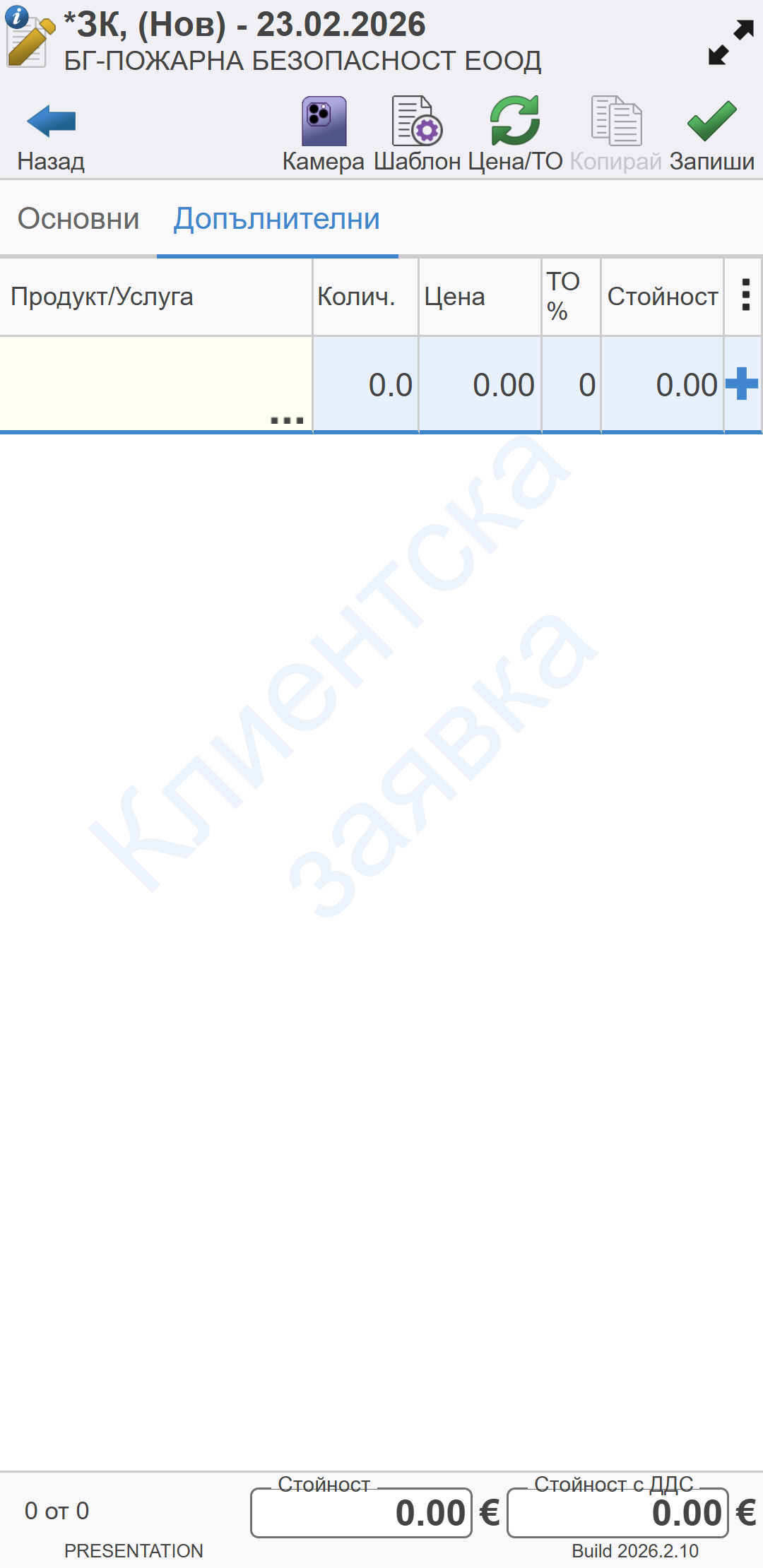
От раздел Допълнителни се добавят заявените от клиента продукти. Това става от реда за нови записи, разположен в горната част на екрана.
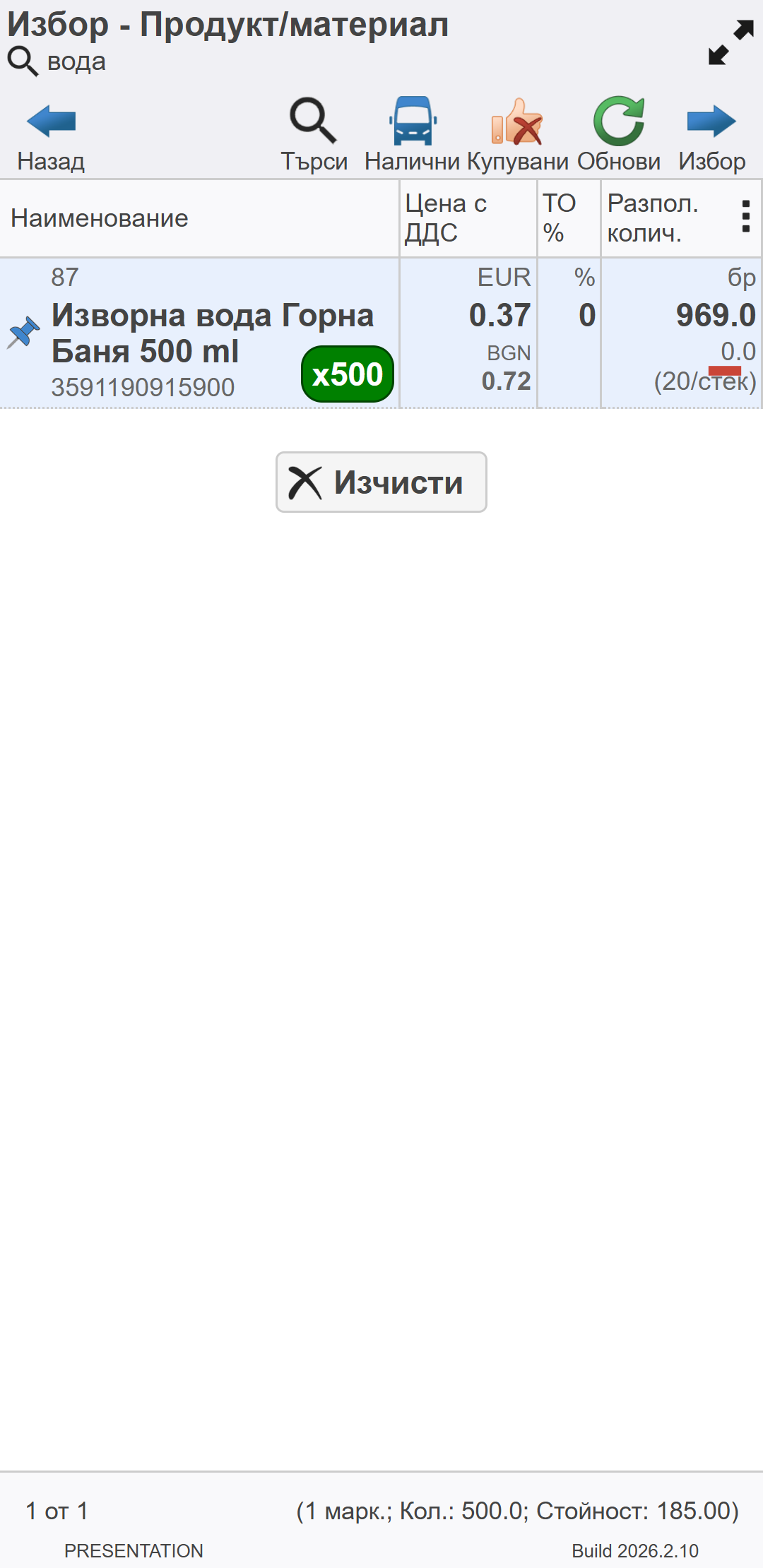
Чрез двоен клик в полето Продукт/Услуга се отваря форма Избор - Продукт/материал. Тя съдържа списък на продуктите и информация за разполагаеми количества, цени и търговски отстъпки.
Цените и отстъпките се предлагат автоматично от системата спрямо настройките на избрания контрагент.
Възможностите за редактиране на цените и търговските отстъпки зависят от правата на съответния мобилен търговец.
Системата автоматично калкулира общата стойност на документа с и без ДДС.
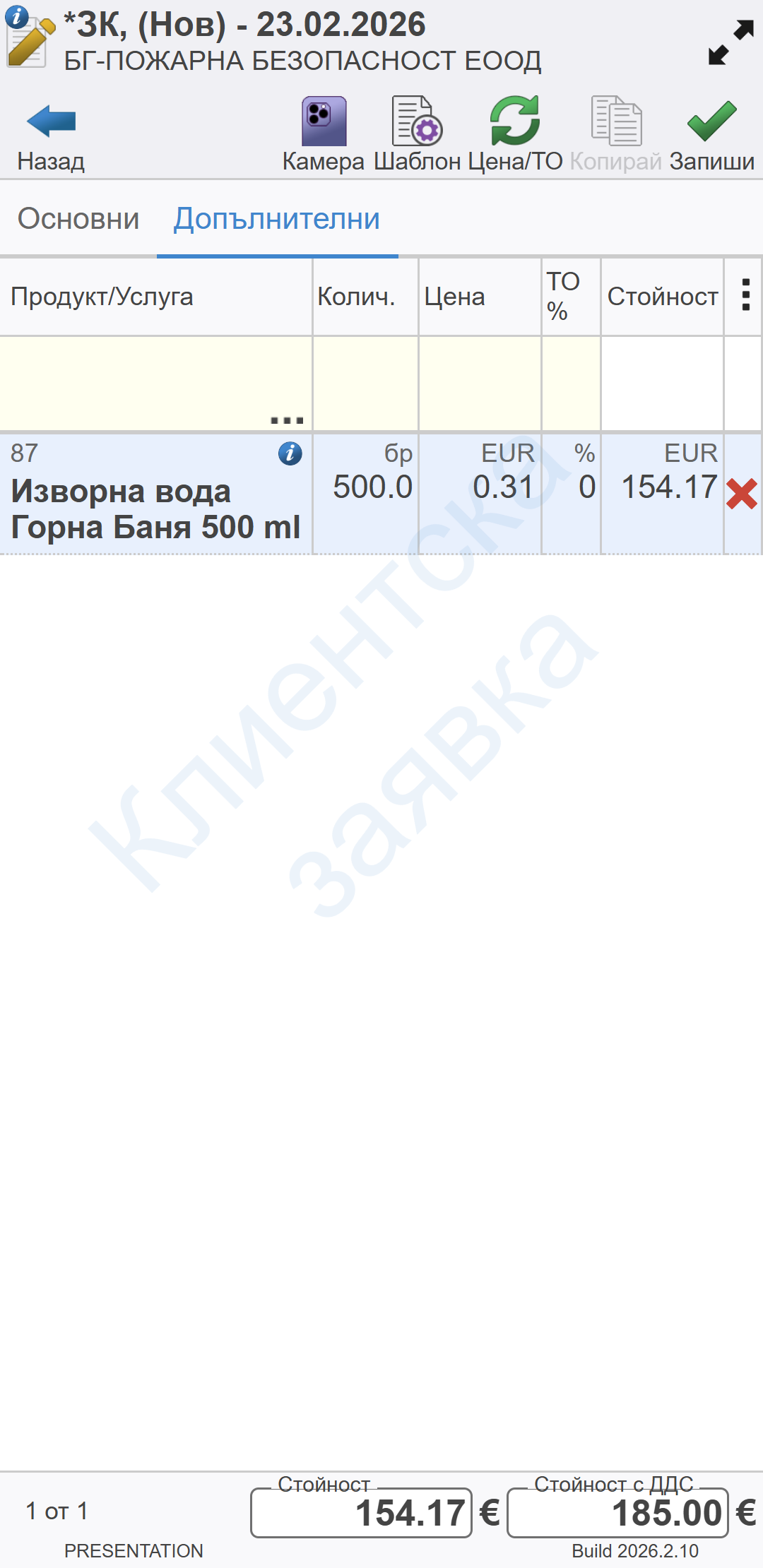
След като заявката е напълно въведена, документът се запаметява от бутон [Запиши]. С това системата извежда форма за потвърждение и предложение за приключване на документа.
Ако документът бъде оставен в редакция, системата го третира като неактивна чернова.
Във всеки следващ момент може да бъде повторно отворен, редактиран и/или приключен.
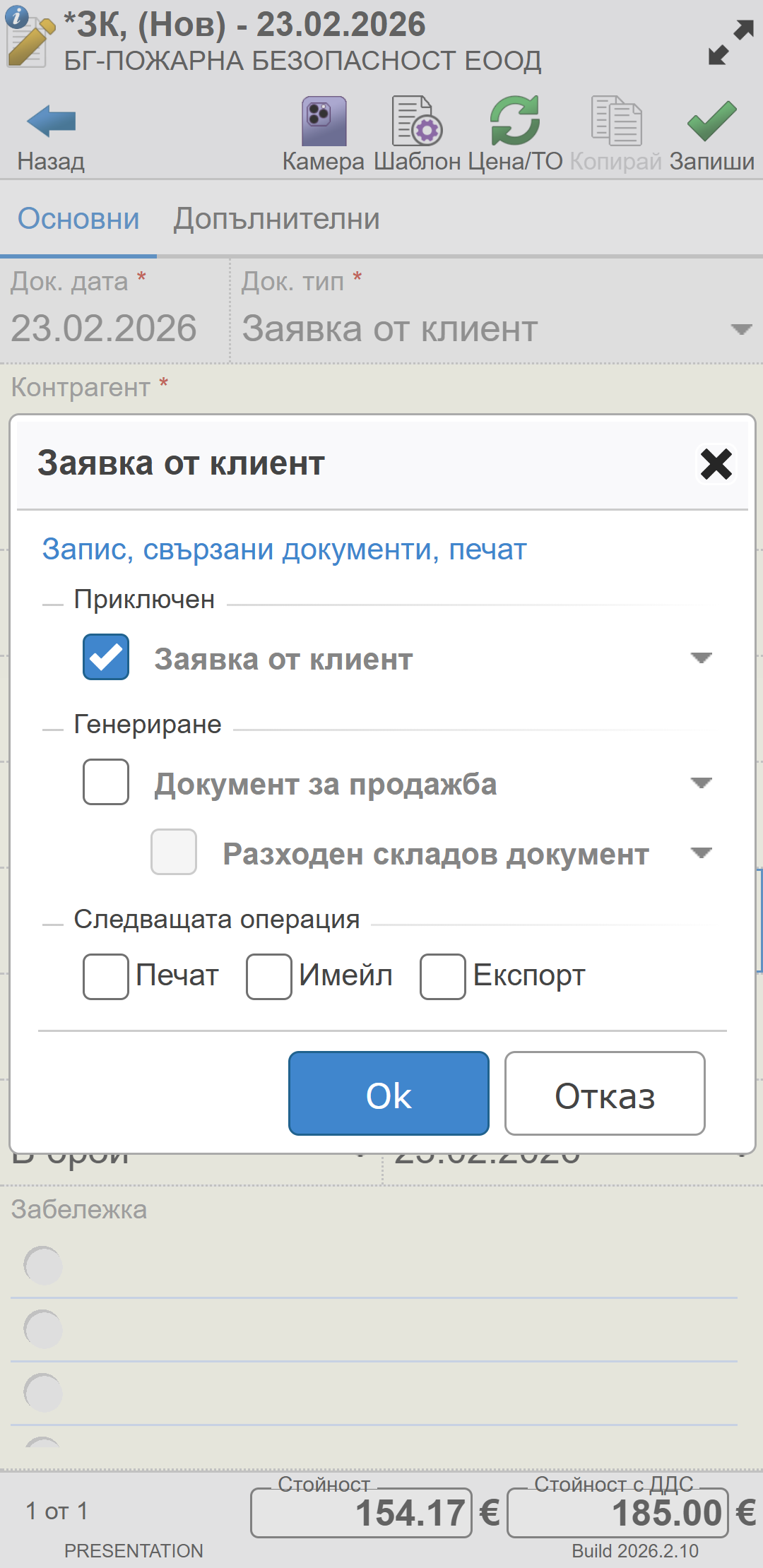
За приключване на документа се маркира опцията Заявка от клиент (в секция Приключен).
В секция Генериране системата дава възможност за генериране ан свързана продажба и складов документ.
От секция Следваща операция заявката може да бъде разпечатана, изпратена по имейл и записна във файл.
Избраните опции се потвърждават с бутона [ОК].
С това заявката е приключена в системата.
Спрямо спецификите на работния процес за мобилните търговци може да бъде настроено автоматично приключване на документи за заявки или забрана за приключване.