Документи за заявка#
Въведение#
Документите за заявка осигуряват контрол на логистиката и етапите на изпълнение на поръчките.
Заявките към доставчик и от клиент се регистрират в системата по еднакъв начин. Различава ги тип на документа - Заявки към доставчик и Заявки от клиент.
И при двата типа могат да бъдат генерирани необходимите свързани документи за реализиране на сделката - покупки, продажби, складови, платежни документи и др.
Заявките могат да се използват и за вътрешнофирмено искане за трансфер на стоки и материали. За целта е предвиден документ тип Вътрешна заявка. Към нея автоматично се генерира предавателен протокол за прехвърляне на стоки между складове.
Нов документ за заявка#
1. Създаване
В системата заявките се въвеждат от меню Търговска система » Документи за заявка. От списъка с документи чрез десен клик се избира Нов документ. Отваря се празна форма за въвеждане на данни.
2. Попълване на реквизити
В раздел Основни на формата за редакция се попълват:
Док. Тип - От падащия списък в полето се избира тип на документа.
Спрямо указания тип на документа системата предлага различни опции за генериране при приключване на заявката.
Док. дата - В полето се указва дата на документа. По подразбиране системата предлага текуща дата.
Търговец - От списъка с персони в полето може да се избере служител, отговорен за сделката. Полето може да се обзавежда автоматично при настроен отговорен търговец за контрагента.
Съставил - Реквизитът се обзавежда с имената на служителя, създал документа.
Обект - В полето може да бъде указан обект на Потребител на продукта. Спрямо обекта и настроения му номератор ще се генерира различен пореден номер на документа.
Полетата за избор на персона и обект се обзавеждат автоматично, когато за потребителя в системата предварително са направени необходимите настройки.
Контрагент - Реквизитът се попълва според типа на въвежданата заявка.
В полето се отваря форма Контрагенти за избор на клиент, доставчик или Потребител на продукта (при вътрешни заявки).
Ако търсеният контрагент не фигурира в списъка, системата позволява въвеждането му на момента с десен клик и Нов контрагент.
Останалите полета в секция Титуляр ще се обзаведат спрямо настройките на избрания контрагент.
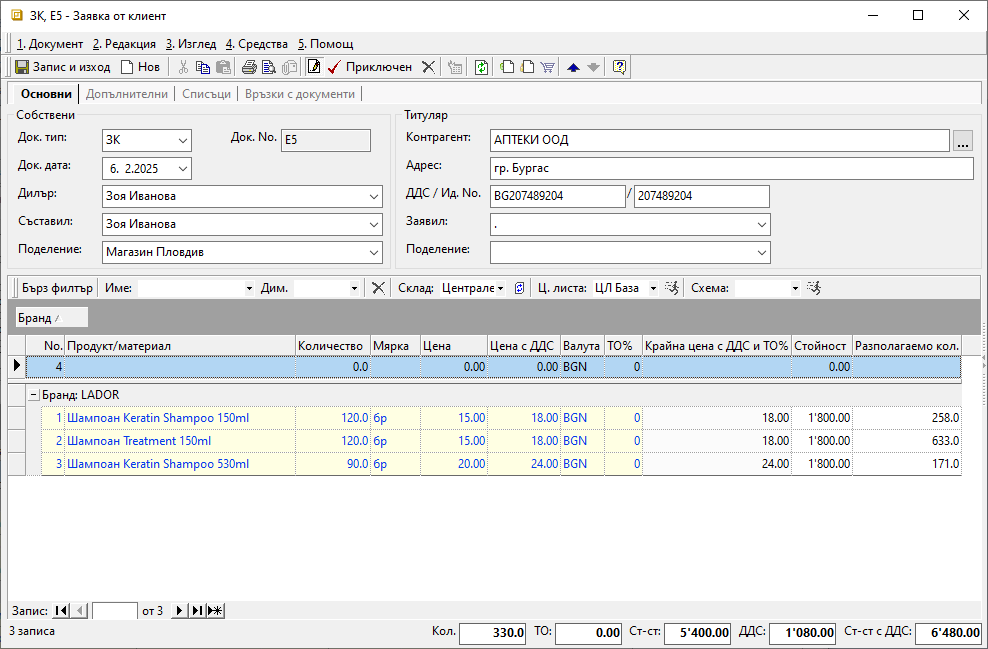
От реда за нов запис през поле Продукт/материал се въвежда списък със заявени продукти.
Ако продуктите не фигурират в системата като номенклатури, могат да бъдат въведени на момента. За целта в списък Продукти и материали с десен клик се избира Нов продукт.
Заявените количества по продукти се добавят от поле Количество.
Системата обзавежда Мярка с настроената за продукта мерна единица по подразбиране. Списъкът в полето се обзавежда с мерни единици според настройките на Фасети на мерки.
Цена и Цена с ДДС ще се попълнят автоматично, когато за избрания контрагент е дефинирана индивидуална ценова листа. Това е от значение в най-голяма степен при заявките към доставчик.
Системата позволява прилагане на различна ценова листа от бутона в лентата с Бърз филтър.
В раздел Допълнителни са достъпни реквизити за детайлни настройки, свързани с доставка (дати на доставка, експедиция ), транспорт, плащане, складови документи, външни системи и други. Част от тях са задължителни и са отбелязани с червен символ. Системата обзавежда тези полета с данни по подразбиране, които могат да бъдат променени.
3. Приключване
Чрез бутон [Приключен] от лентата с инструменти се отваря форма за генерация на свързани документи. Системата дава възможност за автоматично създаване на различни свързани документи спрямо типа на заявката.
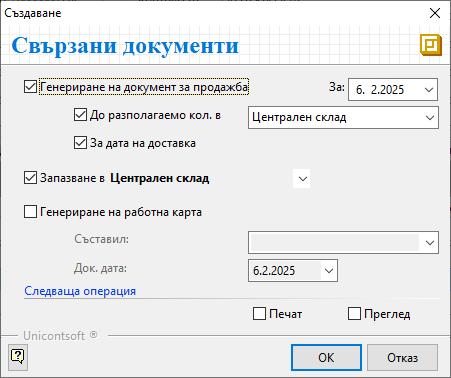
При въвеждане на ЗК-Заявка от клиент:
Генериране на документ за продажба - С поставянето на отметка системата ще генерира свързан документ за продажба.
За (дата) - Избира се дата, която системата да попълни като Док. дата в продажбата.
До разполагаемо кол. в (склад) - При активиране на опцията системата сравнява заявените количества с наличностите в указания склад. В документа за продажба ще се попълни списък с продукти с разполагаеми количества.
За дата на доставка - Чрез тази опция системата копира Дата на доставка от заявката в Док. дата на продажбата;
Запазване в (склад) - В полето се избира склад, в който количествата от заявката да бъдат резервирани.
Списък складове трябва да се настрои предварително от Номенклатури » Контрагенти.Печат или Преглед - Отваря се форма за избор на шаблон.
При избрана опция Печат документът се разпечатва директно с избрания шаблон. При опция Преглед документът се отваря на екран преди отпечатване.
При въвеждане на ЗД-Заявка към доставчик:
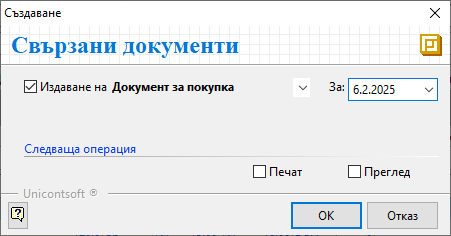
Издаване на (тип документ) - От падащия списък се избира тип Документ за покупка и системата генерира свързана покупка.
За (дата) - В полето се указва датата, която системата да попълни като Док. дата в покупката.
Печат или Преглед - Отваря се форма за избор на шаблон.
При избрана опция Печат документът се разпечатва директно с избрания шаблон. При опция Преглед документът се отваря на екран преди отпечатване.
При въвеждане на ВЗ-Вътрешна заявка:
Изписване от (склад) - От списъка се маркира склад, за който да се генерира предавателен протокол със заявените количества.
За (дата) - Избира се дата, която системата да попълни като Док. дата в предавателния протокол.
До разполагаемо кол. в (склад) - При активиране на опцията системата сравнява заявените с наличните количества в указания склад. В предавателния протокол ще бъдат включени само продуктите с разполагаеми количества.
Запазване в (склад) - От списъка се избира склад, в който да бъдат резервирани количествата от заявката.
Печат или Преглед - Отваря се форма за избор на шаблон.
При избрана опция Печат документът се разпечатва директно с избрания шаблон. При опция Преглед документът се отваря на екран преди отпечатване.

4. Запис
Чрез бутон [Запис и изход] в лентата с инструменти документът се записва. Формата се затваря автоматично.
Реквизити#
В раздел Основни:
Док. Тип – отваря падащ списък за избор на тип документ - ЗК-Заявка от клиент, ЗД-Заявка към доставчик, ВЗ-Вътрешна заявка и др.;
Док. No - полето се попълва с номер на документа;
Системата автоматично попълва пореден номер за текущия тип заявка при приключване на документа.Док. дата - указва дата, за която се отнася текущата заявка;
Търговец - отваря списък с персони за избор на служител, който отговаря пряко за взаимоотношенията с текущия контрагент;
Данните в полето се попълват автоматично, когато контрагента е настроен търговец по подразбиране.Съставил - отваря списък за избор от предварително настроените служители;
Данните в полето се попълват автоматично с настройките на текущия потребител.Обект - поле с падащ списък за избор на обект от предварително настроените в Потребител на продукта;
Данните в полето се попълват автоматично с настройките на текущия потребител.Контрагент – в полето се отваря форма за избор Контрагенти;
Ако търсеният контрагент не фигурира в съществуващия списък, системата позволява въвеждането му в момента.Адрес - указва адрес по регистрация на избрания контрагент;
ДДС / Ид. No. - указва ДДС номер, Булстат или друг идентификатор за избрания контрагент;
Заявил - падащ списък за избор на лице, заявило количествата в документа за заявка;
Обект - отваря списък с обекти на контрагента;
От реда за нов запис се обзавежда списък с продукти. Колоните, които съдържа, са:
Поверителност - дава информация за активирани Поверителност на цени и/или Поверителност на документ;
No. - пореден номер на запис на реда;
Миниатюра на продукт/материал - показва настроеното изображение по подразбиране за продукта;
Код продукт/материал - полето се обзавежда с настроения основен код за избрания продукт;
Баркод на продукт/материал - показва баркод на продукта в избраната мярка;
Вендор код на продукт/материал - показва външен код на продукта, ако има указан такъв за текущия контрагент;
Вендор име на продукт/материал - показва настройка за име на продукта, предоставено от клиента/доставчика;
Продукт/материал - отваря форма за избор Продукти и материали;
Допълнителен текст - поле за въвеждане на описание за продукта, което може да се показва при печат;
Забележка - полето позволява въвеждане на свободен текст с уточнение за продукта;
Партида - указва партида за продукта;
Бутонът в края на полето отваря форма за избор от налични партиди за продукта.Дата на годност на партида - поле с дата на годност за избраната на реда партида;
Страна на произход на партида - указва страна на произход за избраната партида;
Доставна партида - в полето може да се въведе допълнителна партида за продукта на реда;
Количество - в полето се попълва количесто за продукта на реда;
Предишно кол. - показва предишно количество на реда преди последна промяна;
Валидирано кол. - показва успешно валидираното количество за продукта на реда;
Отказано кол. - в полето може да се попълни отказано количество за продукта на реда;
Свързано количество през склад - показва количество на продукта в свързани складови документи (при вътрешни заявки);
Мярка - отваря падащ списък за избор на мерна единица от настроените за продукта;
Цена - поле за попълване на единична цена без ДДС;
Данъчна група - показва данъчна група, настроена за продукта;
ДДС ставка - показва ДДС ставка, настроена за продукта;
ДДС вкл. в цената - указва включване на ДДС в цената на продукта;
Цена с ДДС - поле за попълване на единична цена с ДДС;
Валута - отваря падащ списък за избор на валута;
Курс - указва валутен курс за избраната валута;
ТО % - указва процент на търговска отстъпка за текущия ред;
Крайна цена с ТО% - показва цена без ДДС в национална валута след приспадната търговска отстъпка;
Крайна цена с ДДС - показва крайна цена в национална валута с включен ДДС;
Крайна цена с ТО% и ДДС - показва цена с ДДС в национална валута след приспадната търговска отстъпка;
Продуктов мениджър - отваря падащ списък със служители за избор на продуктов мениджър;
Бруто тегло - показва бруто тегло за количеството от продукта на реда;
Нето тегло кг - показва нето тегло в килограми за количеството от продукта на реда;
Бруто обем - показва бруто обем за количеството от продукта на реда;
Ст-ст валута - показва обща сума без ДДС във валута от текущия ред;
Стойност - показва обща сума без ДДС в национална валута;
ТО за реда - показва обща сума на търговска отстъпка в национална валута;
ДДС за реда - показва обща сума на ДДС за цялото количество от продукта на реда;
Обща стойност с ДДС - показва обща стойност с ДДС за цялото количество от продукта на ред;
Обща ТО с ДДС - показва обща сума на отстъпка с ДДС за цялото количество от продукта на ред;
Разполагаемо кол. - поле с информация за свободни количества за продажба и изписване от склад;
Наличност - показва информация за налично количество - общо или за избран склад, включващо резервираните количества;
Запазени - показва резервираните количества за продукта на реда;
Минимално кол. за заявка - полето се обзавежда при настроено минимално количество за заявка на продукт;
Цена по ц. листа - показва настроената цена от приложената в документа ценова листа;
Промоционална ц. листа - показва настроената цена при наличие на промоция към приложената в документа ценова листа;
ТО% по схема с отстъпки - показва процент на търговската отстъпка от приложената в документа схема ТО%;
Продукт за трансформация - отваря форма за избор на събирателен продукт за трансформация при фактуриране на продажби;
Група за трансформация - полето позволява попълване на събирателна група за трансформация при фактуриране на продажби;
Прикачен файл за визуализация - отваря падащ списък за избор от настроени за продукта прикачени файлове;
Заключване на реда - позволява заключване на реда за корекции;
Група - показва група, към която е настроен продуктът на реда;
Потребител създаване - информация за потребител, добавил текущия ред в документа;
Дата създаване - дата и час на добавяне на текущия ред;
Потребител последна модификация - потребителско име на направилия последните корекции в данните на реда;
Дата последна модификация - информация за дата и час, когато са направени последните изменения в данните на текущия ред;
Като отделни колони се визуализират също настроените дименсии, фасети и вендор кодове за продукти и дълготрайни активи.
В раздел Допълнителни:
Реквизити: Дименсии - Тази секция се визуализира, ако за документи за заявка има дефинирани дименсии от меню Номенклатури » Потребителски дименсии.
Реквизити: Доставка
Дата на доставка - поле с уговорена дата на доставка;
Час на доставка - указва час за доставка;
Полето може да се обзаведе автоматично с настроен за контрагента/обекта предпочитан час на доставка.Предефиниран адрес - предварително дефиниран адрес, от който се попълват елементите на адреса на доставка;
Държава - указва държавата, в която се извършва доставката;
Град/населено място - указва населено място за доставка;
Пощенски код - указва пощенския код на населеното място за доставка;
Улица / Квартал - указва улица или квартал на мястото за доставка;
Номер (Улица) - указва номер на улица от адреса на място на доставка;
Полето остава празно, ако е избран квартал.Блок (Квартал) - указва номер на блок от адреса на място на доставка;
Полето остава празно, ако е избрана улица.Вход (Квартал) - указва вход на блок от адреса на доставка;
Полето остава празно, ако е избрана улица.Етаж (Квартал) - указва етаж от адреса на доставка;
Полето остава празно, ако е избрана улица.Апартамент (Квартал) - указва номер на апартамент от адреса на доставка;
Полето остава празно, ако е избрана улица.Пояснение - допълнителна информация от адреса на доставка (например разположение на звънеца за входа, портиер, охрана и т.н.);
GPS координати на адрес на доставка - указва GPS координати на адреса на доставка;
Телефон - попълва се телефонен номер за контакт;
Използва се при генериране на куриерска товарителница.Ел. поща - имейл на контрагента;
Използва се при изпращане на документа по ел. поща. Ако не е указан, се използва имейлът, настроен в номенклатура контрагент, обекти или персони на титуляр на заявка.Условия на доставка - указва условията на доставка, съгласно кодовете на Incoterms;
Използва се при печат на пакетажен лист, валутна проформа и валутна фактура, ако са избрани бланки с концентрация.
Реквизити: Транспорт
Дата на експедиция - избор на очаквана дата на експедиция с куриер или собствено транспортно средство;
Вид транспорт - падащ списък за избор на вид транспорт за доставка;
Различните видове транспорт трябва да се настроят предварително от Референтни номенклатури.Транспортна фирма - отваря форма Контрагенти за избор на транспортна фирма, която ще извърши доставката;
Шофьор - указва шофьор от транспортна фирма, който ще извърши доставката;
Втори шофьор - указва втори шофьор от транспортната фирма, който ще извърши доставката съвместно с първия;
Транспортно средство - указва вид на транспортното средство за доставка;
Регистрационен No. - попълва се регистрационен номер на превозното средство за доставка;
Номера на контейнери - полета за въвеждане на идентификационни номера на транспортните контейнери;
Използва се единствено за документация в заявката. Не се ползва никъде от системата.Товарителница - поле с номер на товарителница към доставката;
Използва се при генериране на счетоводни документи по сметки за наложен платеж.
Реквизити: Плащане
Дата на падеж - указва дата за падеж на плащане при създаване на свързан документ за продажба;
Начин на плащане - указва начин на плащане при създаване на свързан документ за продажба;
Код на транзакция - полето се попълва при плащане с карта или онлайн плащане;
Указва код на транзакция от банков терминал или от система за онлайн плащания, както ще се отчете плащането по продажбата в извлечението от банката оператор.Банкова сметка - указва банкова сметка при печат на данъчен документ;
Система за online плащания - полето се попълва при онлайн плащане;
Указва оператор, през който е извършено плащането (online payment gateway), като ePay.bg, EasyPay, PayPal и др.Промо ваучер - поле с промо ваучер за допълнителна отстъпка от програми за лоялност;
Реквизити: Складов документ
Дата на събиране - избор на очаквана дата за събиране на стоки при издължаване от склад;
Склад за изпълнение - избор на склад, от който ще се издължат или в който ще се заприходят количествата;
Премахване на запазени количества - указва начина на отписване на запазените количества по заявка;
При опция Да с приключването на складов документ се премахват запазените количества за цялата заявка.
Реквизити: Данъчен документ
Вид документ - указва тип данъчен документ, който се предлага при фактуриране на свързана продажба;
Контрагент - избор на контрагент, който ще е титуляр на фактурата;
Използва се единствено при настроен тип данъчен документ 1 - Фактура.Адрес - указва адрес на контрагент при печат на фактура;
Използва се единствено при избран тип данъчен документ 1 - Фактура.ДДС номер - указва ДДС номер (ИН по ДДС) за печат на фактура;
Използва се единствено при избран тип данъчен документ 1 - Фактура.Идент. номер - указва идентификационен номер (ИН), както ще се отпечата на фактура;
Използва се единствено при избран тип данъчен документ 1 - Фактура.Обект - указва обект на контрагент, за който ще се издаде фактура;
Използва се единствено при избран тип данъчен документ 1 - Фактура.Получател - отваря списък за избор на персона - получател на фактура;
Използва се единствено при избран тип данъчен документ 1 - Фактура.
Реквизити: Допълнителни
Допълнителен ДДС - указва стойност на допълнителен ДДС за изравняване на Обща стойност с ДДС на документа;
Канал за продажби - указва канала за продажби, чрез който се реализира сделката;
Използва се в справка Проследяване на заявки.
Реквизити: СУПТО
Търговски обект - падащ списък за избор на търговски обект, в който се извършва продажбата;
Работно място с ФУ - указва фискално устройства за генериране на Уникален номер на продажба (УНП);
Генериран УНП - полето се обзавежда с генерирания УНП;
Продажба с унаследен УНП - указва документ за продажба, който унаследява генерирания УНП на документа за заявка;
Реквизити: Външни системи
Поръчка номер - полето се обзавежда с номер на поръчка за обмяна на документи по EDI система;
Поръчка дата - указва дата на поръчка за обмяна на документи по EDI система;
Интернет заявка - оригинална дата на интернет заявка от EcoPanda система;
Клиентски код - указва клиентски код на титуляра на документа във външни системи, getti карта;
Собствен код - указва код на контрагента-издател на документа във външни системи, Доставчик номер в търговска верига по EDI система;
Реквизити: Други
Машина - указва машина, за която се отнасят дейностите и материалите в заявката;
Дейност заявка - поле с допълнителна информация за извършените дейности по машината;
Подизпълнител - избор на контрагент, който е подизпълнител в сделката;
Не се използва никъде от системата.Забележка при печат - поле за въвеждане на свободен текст за отпечатване на документа;
Забележка - поле за добавяне на коментар, свързан с текущия документ, който не се отпечатва;
В раздел Списъци:
СписъциПрикачени файлове - Системата дава възможност чрез реда за нов запис вдясно да се добавят прикачени файлове. Това става от поле Файл, в което се отваря форма за избор Медия каталог. Каталогът включва предварително настроени от Номенклатури » Медия каталог папки.
В раздел Връзки с документи:
Този раздел не съдържа реквизити за настройка. В него системата осигурява пряк път до свързани документи. От тук те могат да бъдат отворени и редактирани.
Ако заявката е валидирана и към нея има генерирани документи, те се визуализират по тип в съответната папка.
Свързани статии#
Номенклатури
Работа със списъци
Връзки между документи
Вграден калкулатор
Състояния на документите
Знаци в документите