Документи за покупка#
Въведение#
Търговската операция по покупка на стоки и услуги от страна на контрагент Потребител на продукта се регистрира в системата чрез вътрешнофирмен документ Покупка. В него се описват всички продукти и договорените с доставчика условия на сделката.
С валидирането на документа за покупка възниква задължение към доставчика.
Системата дава възможност за генерирация и на останалите документи по сделката - складови, касови, данъчни и други. Това може да стане в момента на приключване или в последствие.
Тези операции могат да бъдат извършени от един потребител или от различни отдели в организацията.
Нов документ за покупка#
1. Създаване
Покупките се регистрират в системата от Търговска система » Документи за покупка.
С десен клик върху списъка с документи се избира Нов документ (Ctrl+N). Отваря се празна форма за въвеждане на данни.
2. Попълване на реквизити
В раздел Основни се попълват реквизитите в секции Общи, Собствени и Доставчик:
Док. Тип - Полето отваря падащ списък за избор на тип документ. Системата автоматично попълва реквизита с тип Покупка.
Настройката по подразбиране може да бъде променена в Номенклатури » Типове документи.Док. No - В полето се въвежда номер на документа.
Полето може да се попълнии с номер на данъчен документ, ако има издаден такъв. В последствие системата автоматично ще го попълни и в свързаната фактура.
Док. дата - Избира се датата, за която се отнася текущата покупка.
Основание за прилагане - Чрез реквизита се определя видът на сделката.
Системата обзавежда полето с основанието, настроено по подразбиране. То може да бъде променено от падащия списък. Основанията за прилагане се настройват предварително от Номенклатури » Референтни номенклатури.
Поле ДДС показва процент ДДС, който съответства на избраното основание аз прилагане.
Плащане - В полето се посочва начинът на плащане, договорен с доставчика.
Системата обзавежда полето с настройката по подразбиране. Тя може да се дефинира отделно за всеки контрагент. Освен това за системата може да се настрои запомняне последен начин на плащане.Въвел - От полето се отваря списък със служители за избор на персона.
Обект - Чрез реквизита може да бъде указан обект от настроените в Потребител на продукта.
Полетата за избор на персона и обект се обзавеждат автоматично, когато за потребителя в системата предварително са направени необходимите настройки.
Контрагент - В полето се отваря форма Контрагенти за избор на доставчик.
С избора на контрагент останалите данни в секция Доставчик се попълват автоматично.
Ако търсеният контрагент не фигурира в съществуващия списък, системата позволява въвеждането му в момента.
Данните в секция Доставчик могат да бъдат коригирани чрез промяна в настройките на контрагента.
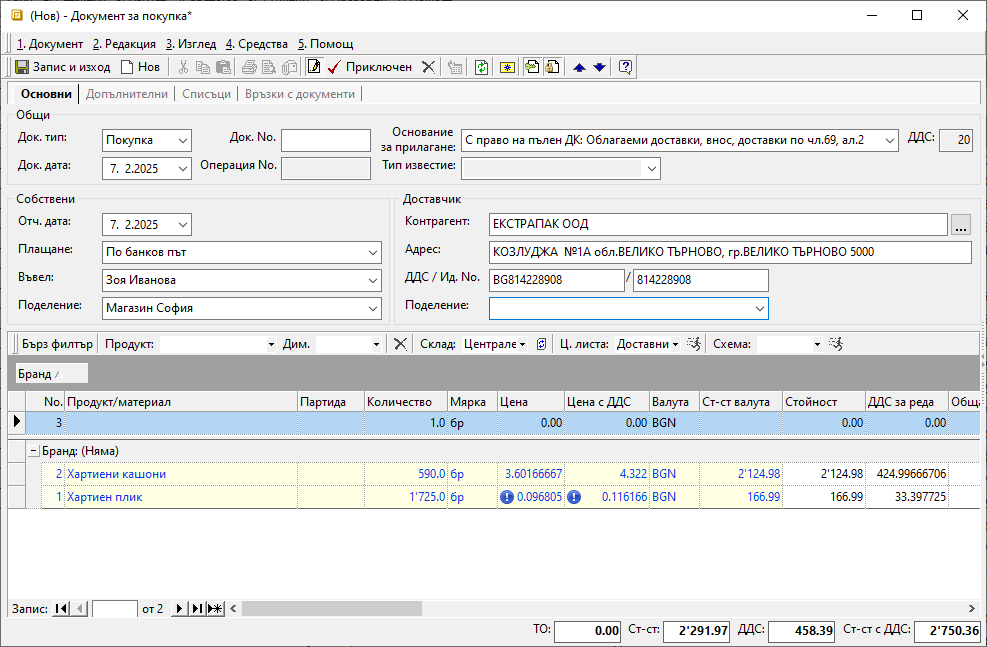
От реда за нов запис през поле Продукт/материал се въвежда списък със закупените продукти.
При работа с партиди, те се указват чрез поле Партида като отделни редове.
Ако продуктите не фигурират в системата като номенклатури, могат да бъдат въведени на момента. За целта в списък Продукти и материали с десен клик се избира Нов продукт.
Закупените количества по продукти се добавят от поле Количество.
Системата обзавежда Мярка с настроената за продукта мерна единица по подразбиране. Списъкът в полето показва мерни единици според настройките на Фасети на мерки.
В Цена или Цена с ДДС се посочва единичната цена от получения документ.
В поле Цена се въвежда цената без ДДС, а в поле Цена с ДДС - тази с ДДС. Достатъчно е да се попълни една от цените, при което системата автоматично изчислява другата.
Системата позволява прилагане на последна доставна ценова листа от бутона в лентата с Бърз филтър.
В раздел Допълнителни са достъпни реквизити за детайлни настройки, свързани с доставка (дати на доставка, експедиция ), транспорт, плащане, складови документи, външни системи и други. Част от тях са задължителни и са отбелязани с червен символ. Системата обзавежда тези полета с данни по подразбиране, които могат да бъдат променени.
3. Приключване
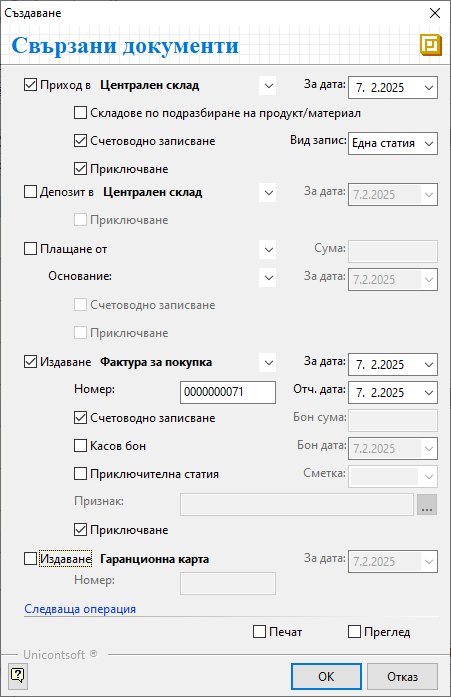
За валидиране на покупката се избира бутон [Приключен] от лентата с инструменти. Това извежда форма Свързани документи. Чрез нея могат да се извършат останалите операции:
Приход в (склад) - Полето се маркира, ако стоката е пристигнала и трябва бъде отразена в складовите наличности.
За дата - Избира се дата, която системата да попълни като Док. дата в складовия документ.
Складове по подразбиране на продукт/материал - При избране на тази опция се вземат предвид настройките за склад по подразбиране на всеки продукт. Системата ще групира продуктите по складове и за всеки ще генерира отделен складов документ.
Счетоводно записване - При маркиране на опцията складовият документ ще се осчетоводи автоматично.
За да се обзаведе коректно счетоводната статия, Автоматичен осчетоводител трябва да бъде настроен предварително.Вид запис - В полето се указва формат на счетоводния документ.
При вариант Една статия системата създава счетоводен документ с една статия, включваща продуктите (признаците) в общ списък.
При Ред-статия се генерира счетоводен документ с множество статии - за всеки продукт се създава отделна счетоводна статия.Приключване - Опцията указва генериране на складов документ с автоматично приключване.
Ако не бъде поставена отметка, системата генерира свързания документ в състояние на редакция.
Депозит в (склад) - Избира се склад, в който се създава депозитна разписка. Тя съдържа настроения амбалаж за продуктите в покупката.
За дата - Избира се дата, която системата да попълни като Док. дата в депозитната разписка.
Приключване - Чрез опцията се потвърждава генериране на депозитна разписка с автоматично приключване.
Ако не бъде поставена отметка, системата генерира свързания документ в състояние на редакция.
Плащане от (каса) - Чрез опцията се указва каса, в която се създава разходен касов ордер. Използва се за регистриране на плащане в брой.
Сума - В полето се записва фактически изплатената сума по документа за покупка.
Основание - От списъка се посочва основанието за плащане, което системата да обзаведе в касовия документ.
За дата - Избира се дата, с която системата попълва Док. дата в касовия документ.
Счетоводно записване - С поставяне на отметка се указва касовият документ да бъде осчетоводен автоматично.
За да се обзаведе коректно счетоводната статия, Автоматичен осчетоводител трябва да бъде настроен предварително.Приключване - При поставена отметка системата ще генерира касов документ с автоматично приключване.
В обратния случай системата генерира касовия документ в редакция.
Издаване (данъчен документ) - Опцията се маркира при получен данъчен документ към покупката. Тип на данъчния документ се избира от падащия списък.
За дата - Избира се дата, с която системата да попълни Док. дата в данъчния документ.
Номер - В полето се вписва номер на получения данъчен документ.
Ако полето бъде оставено празно, системата ще копира Док. No на покупката като номер и в данъчния документ.Счетоводно записване - С поставянето на отметка се потвърждава генериране на счетоводна статия за данъчния документ.
Касов бон - Опцията указва генерация на счетоводен запис за касовия документ.
Опцията Касов бон не трябва да се маркира, ако има генериран вътрешнофирмен касов документ със счетоводно записване чрез опцията Плащане от (каса).
Бон сума - Попълва се сума от касовия бон.
Бон дата - Попълва се датата на касовия бон.
Приключване - При поставена отметка избраният данъчен документ автоматично се създава с приключване.
Ако полето остане празно, системата генерира свързания документ в състояние на редакция.
Издаване Гаранционна карта – Тази опция се избира, когато към текущата покупка има издаден гаранционен документ.
За дата - Указва се дата, с която системата да попълни поле Док. дата в гаранционния документ.
Номер - В полето се вписва номер на гаранционния документ.
Печат или Преглед - Отваря се форма за избор на шаблон.
При избрана опция Печат документът се разпечатва директно с избрания шаблон. При опция Преглед документът се отваря на екран преди отпечатване.Ок - Бутонът потвърждава маркираните опции.
Системата генерира избраните свързани документи и валидира покупката.
4. Запис
Чрез бутон [Запис и изход] от лентата с инструменти документът се записва. Формата се затваря автоматично.
Реквизити#
В раздел Основни:
Док. Тип – поле за избор на тип документ;
По подразбиране системата предлага Покупка-Документ за покупка.Док. No - в полето се попълва номер на документа;
Ако полето остане празно, системата автоматично попълва пореден номер при приключване на документа спрямо настройките в Номератори.Док. дата - в полето се избира дата за текущата покупка;
Операция No. - системата попълва полето автоматично с пореден номер на операцията;
Основание за прилагане - падащ списък за избор на вида на сделката;
Основанията са предварително дефинирани от Номенклатури » Референтни номенклатури.Тип известие - този реквизит се активира и използва единствено в коригиращи документи;
ДДС - показва процент ДДС, настроен за избраното основание за прилагане;
Плащане - поле с падащ списък за избор на начин на плащане;
Въвел - избор на лице, въвело документа, от предварително настроен списък със служители;
Данните в полето се попълват автоматично с настройките на текущия потребител.Обект - поле с падащ списък за избор на обект;
Списъкът трябва да е предварително настроени в контрагент Потребител на продукта.Контрагент – в полето се отваря форма за избор на доставчик от списък Контрагенти;
Ако търсеният контрагент не фигурира в съществуващия списък, системата позволява въвеждането му в момента.Адрес - поле с адрес по регистрация на избрания контрагент;
ДДС / Ид. No. - поле с ДДС номер, Булстат или друг идентификатор за избрания контрагент;
Обект - списък с настроените за контрагента обекти;
От реда за нов запис се обзавежда списък с продукти. Колоните, които съдържа, са:
Поверителност - дава информация за активирани Поверителност на цени и/или Поверителност на документ;
No. - пореден номер на запис на реда;
Миниатюра на продукт/материал - показва настроеното за продукта изображение по подразбиране;
Код продукт/материал - полето се обзавежда с настроения основен код за избрания продукт;
Баркод на продукт/материал - полето се обзавежда с баркод за продукта в избраната мярка;
Вендор код на продукт/материал - полето се обзавежда при наличие на настройка с външен код на избрания продукт, предоставен от доставчика;
Вендор име на продукт/материал - полето се обзавежда при наличие на настройка с име на избрания продукт, предоставено от доставчика;
Тип на продукт/материал - полето се обзавежда с настроения реквизит Тип за продукт на реда;
Продукт/материал - отваря форма за избор Продукти и материали;
Допълнителен текст - въвеждане на описание за продукта на реда, което може да се показва при печат;
Забележка - полето позволява въвеждане на свободен текст с уточнение за продукта на ред;
Партида - попълва се партида за избрания на реда продукт;
От бутона в края на полето системата отваря форма с налични партиди от продукта.Дата на годност на партида - указва дата на годност за партида на реда;
Страна на произход на партида - указва страна на произход за текущата партида на реда;
Доставна партида - в полето може да се въведе допълнителна партида за продукт на реда;
Акциз за осн. мярка - показва настройките на реквизита от раздел Допълнителни във форма за редакция на продукта;
АДД на партида - в полето има възможност за попълване на свободен текст с акцизен данъчен документ;
Сериен номер на партида - в полето може да се въведе общ сериен номер за партида на реда;
Серийни номера - указва сериен номер за продукт на реда;
Количество - указва количесто за продукта на реда;
Мярка - падащ списък за избор на мерна единица от настроените за продукта на реда;
Цена - поле за попълване на единична цена без ДДС;
Основание за прилагане - отваря падащ списък за избор на основание за прилагане;
Всички основания трябва да бъдат настроени предварително в Номенклатури » Референтни номенклатури.Данъчна група - показва данъчна група, настроена за продукта на реда;
ДДС ставка - показва ДДС ставка, настроена за продукта на реда;
ДДС вкл. в цената - указва включване на ДДС в цената на продукта от реда;
Цена с ДДС - поле за попълване на единична цена с ДДС;
Количество в основна мярка - показва количество за продукта на реда в основна мерна единица;
Осн. мярка - показва мерна единица, настроена за основна;
Отношение на мерки - показва фасети на мерки за допълнителната мерна единица;
Цена осн. мярка - показва единична цена без ДДС за продукта в основна мерна единица;
ТО% - поле за въвеждане на търговска отстъпка в проценти;
Валута - отваря списък за избор на валута от предварително настроените;
Валута на документа се променя от раздел Допълнителни, след което системата обзавежда валута и по редовете.Курс - указва валутен курс за избраната валута;
Бруто тегло - показва бруто тегло за количеството от продукта на реда;
Бруто обем - показва бруто обем за количеството от продукта на реда;
Ст-ст валута - обща стойност без ДДС за количеството продукти на реда;
Стойност - показва обща стойност на реда в национална валута;
ДДС за реда - показва обща сума на ДДС за цялото количество от продукта на реда;
Обща стойност с ДДС - показва обща стойност с ДДС за цялото количество от продукта на ред;
Включен акциз - показва сума на акциза за избраното количество от продукт на реда;
Разполагаемо кол. - поле с информация за свободни количества на склад;
Наличност на склад - поле с информация за налично количество - общо или за избран склад, включващо резервираните количества;
Запазени в склад - показва резервираните количества за продукт на реда;
Разпределено % - показва какъв процент от стойността на текущия ред е разпределен като разход;
Цена по ц. листа - показва настроената цена без ДДС от приложената в документа ценова листа;
Цена с ДДС по ц. листа - показва настроената цена с ДДС от приложената в документа ценова листа;
Марж % между ц. листи - показва процент на маржа, като сравнява доставна цена и цената от приложената ценова листа в текущия документ;
ТО% по схема с отстъпки - показва процент на търговската отстъпка от приложената в документа схема ТО%;
Направление - отваря списък за избор от настроените в Номенклатури » Референтни номенклатури » Счетоводство: Направления;
Заключване на реда - указва забрана за корекции на реда;
Група - показва група, към която е настроен продуктът на реда;
Начална дата на разхода - избор на дата, от която стартира разходът;
Крайна дата на разхода - избор на дата, към която разходът приключва;
Период на разхода - отваря списък за избор от различни типове периоди за разхода;
Разлика с количества от ПСД - полето се попълва автоматично с разликата между количествата в покупката и в свързания ПСД;
Заявено количество - полето се обзавежда със заявените количества от свързан документ за заявка;
Потребител създаване - информация за потребител, добавил текущия ред в документа;
Дата създаване - дата и час на добавяне на текущия ред;
Потребител последна модификация - потребителско име на направилия последните корекции в данните на реда;
Дата последна модификация - информация за дата и час, когато са направени последните изменения в данните на текущия ред;
Като отделни колони се визуализират също настроените дименсии, фасети и вендор кодове за продукти и дълготрайни активи.
В раздел Допълнителни:
Реквизити: Дименсии - Тази секция се визуализира, ако за документи за покупка има дефинирани дименсии в меню Номенклатури » Потребителски дименсии.
Реквизити: Доставка
Дата на доставка - указва дата на изпълнение от страна на доставчика;
Място на доставка - указва място за доставка на покупката;
Условия на доставка - указва условията на доставката, съгласно кодовете на Incoterms;
Използва се само за документация на сделката. Не се ползва никъде от системата.
Реквизити: Транспорт
Дата на експедиция - избор на очаквана дата на експедиция с куриер или собствено транспортно средство;
Вид транспорт - отваря падащ списък за избор на вид транспорт за доставка;
Различните видове транспорт трябва да се настроят предварително от Референтни номенклатури.Транспортна фирма - отваря форма Контрагенти за избор на транспортна фирма, която ще извърши доставката;
Шофьор - указва шофьор от транспортната фирма, който ще извърши доставката;
Втори шофьор - указва втори шофьор от транспортната фирма, който ще извърши доставката съвместно с първия;
Транспортно средство - указва вид на транспортното средство за доставка;
Реквизити: Плащане
Начин на плащане - указва начин на плащане за остатъчна сума по покупката;
Дата на падеж - избор на дата с падеж на остатъчно плащане по покупката;
Отложено плащане (дни) - автоматично попълва реквизит Дата падеж на плащане спрямо датата на документа;
Валута - избор на валута, в която е уговорено задължението към доставчика;
Курс - указва текущия курс на валутата, в която възниква задължението към доставчика;
Реквизити: Подотчетни лица
Авансов отчет No. - указва номер на авансовия отчет на подотчетно лице;
Получил (купувач) - указва подотчетното лице при генерация на счетоводни документи;
Отговорен (купувач) - указва отговорно лице за проверка при приемане на покупката;
Реквизити: Допълнителни
Дата на ДДС - указва дата на ползване на данъчен кредит, ако е отложен спрямо Отч. дата на документа;
Допълнителен ДДС - указва стойност на допълнителен ДДС за изравняване на Обща стойност с ДДС на документа;
Папка - избор на папка за документа при групиране в Счетоводство;
Реквизити: Други
МОЛ купувач - отпаднал реквизит, който не се използва никъде в системата;
МОЛ доставчик - отпаднал реквизит, който не се използва никъде в системата;
ЛООСО доставчик - отпаднал реквизит, който не се използва никъде в системата;
В раздел Списъци:
СписъциНаправления - В тази секция системата показва списък с всички продукти от покупката. Те могат да бъдат разпределени като разход към структурни центрове на себестойност, обект/проект и/или финансова структура.
Прикачени файлове - Системата дава възможност от реда за нов запис вдясно да се добавят прикачени файлове. Това става от поле Файл, в което се отваря форма за избор Медия каталог. Списъкът включва предварително настроени от Номенклатури » Медия каталог папки.
Счетоводни записвания - В тази секция системата показва всички счетоводни записвания, генерирани за свързаните документи към текущата покупка.
В раздел Връзки с документи:
Този раздел не съдържа реквизити за настройка. В него системата осигурява пряк път до свързани документи. Ако покупката е валидирана и към нея има генерирани свързани документи, те се визуализират по тип в съответната папка.
От тук свързаните документи могат да бъдат отворени и редактирани.
Свързани статии#
Номенклатури
Работа със списъци
Връзки между документи
Състояния на документите
Автоматично калкулиране на единична цена