Банкови документи#
Въведение#
Всяка банкова операция трябва да бъде регистрирана в системата. Това гарантира съответствие между фактическите наличности по банкови сметки и данните в системата.
Въвеждането може да бъде направено ръчно или чрез импорт на данните при наличен файл с извлечение от банката.
Нов банков документ#
1. Създаване
Процесът по ръчно въвеждане на банков документ започва със създаване на запис в Търговска система » Банкови документи. Чрез десен клик върху списъка се избира Нов документ. Отваря се празна форма за въвеждане на данни Банково извлечение.
2. Попълване на реквизити
В раздел Основни се попълват реквизити:
Док. Тип – От списъка в полето се избира типът на текущо въвеждания документ. Стандартният банков документ е БИ-Банково извлечение.
Док. No - В полето се въвежда номер на банковото извлечение. Ако остане празно, системата не попълва автоматичен номер на документа при приключване на извлечението.
Док. дата - Указва датата, за която се отнасят движенията по текущата банкова сметка.
Банкова сметка - От падащия списък в полето се избира банкова сметка, за която се отнасят трансакциите.
Списък със сметки се настройва предварително в Потребител на продукта.
Останалите полета в секция Общи се попълват автоматично с данни за избраната банкова сметка.
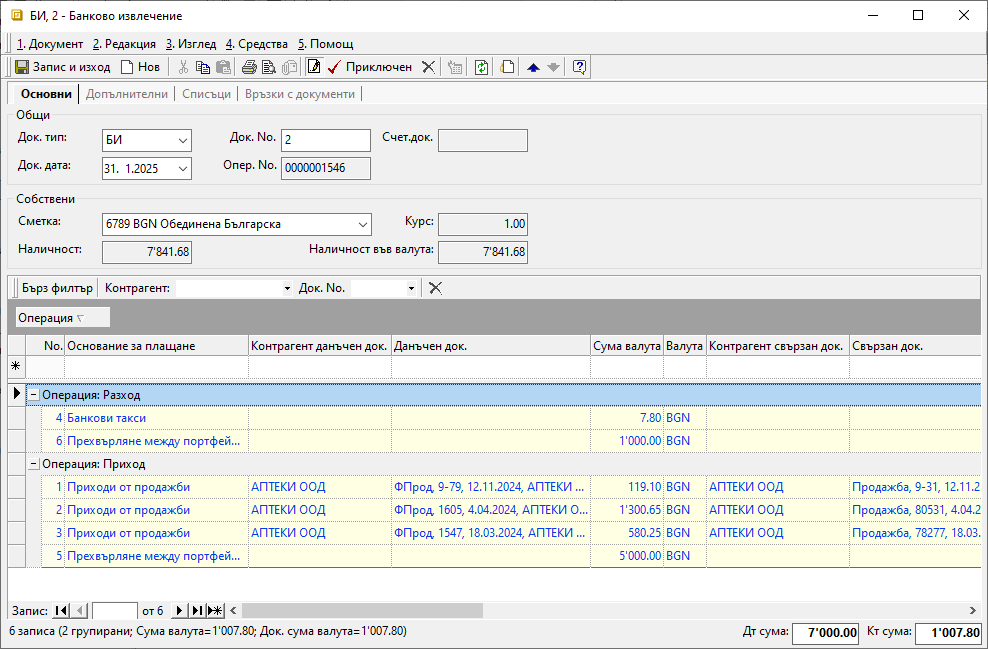
На реда за нов запис от поле Основание за плащане се избира предназначение на плащането.
Списъкът с основания се дефинира предварително в Номенклатури » Референтни номенклатури » Търговска система: Основания за плащане.
Избраното основание определя автоматичната счетоводната операция при приключване на документа.
Необходимо е предварително да бъдат направени настроийки за това в Счетоводство » Автоматичен осчетоводител.
В поле Контрагент данъчен док. се избира контрагент, свързан с плащането на реда. Полето се обзавежда автоматично, ако на реда вече са избрани свързани документи.
От Данъчен док. се отваря форма за избор Данъчни документи за покупка и продажба. В списъка могат да бъдат маркирани един или множество записи с покупки и/или продажби.
За да се попълнят автоматично и свързаните с тях вътрешнофирмени документи, се използва бутон [Напред]. По този начин едновременно ще се закрият неплатените остатъци по вътрешнофирмени и по данъчни документи.
Полета Сума валута и Док. сума валута се попълват със сума, отговаряща на извършеното плащане.
Те се обзавеждат автоматично след избор на свързани документи. Сумите могат да се редактират при частично плащане.
Поле Валута се обзавежда автоматично с настройката на избраната банкова сметка.
От Свързан док. се отваря форма за избор Документи за покупка и продажба. Полето се попълва автоматично, ако преди това е изпълнена стъпката с обзавеждане на Данъчен док..
В поле Контрагент свързан док. се отваря форма за избор на Контрагенти. Полето се обзавежда автоматично, ако преди това са избрани свързани документи на реда.
От поле Операция се указва дали трансакцията на реда е Приход или Разход в избраната банкова сметка.
Системата допуска приключване на банково извлечение без попълване на свързани данъчни и вътрешнофирмени документи.
3. Приключване
Чрез бутон [Приключен] от лентата с инструменти банковото извлечение се валидира. Тук системата дава възможност за генериране на счетоводно записване.
За да се генерира коректен счетоводен запис, Автоматичен осчетоводител трябва да е предварително настроен.
Генериране на Счетоводно записване - Опцията указва автоматична генерация на свързан счетоводен запис.
Когато липсва отметка, системата не осчетоводява банковото извлечение.Приключване - Чрез отметка се указва генериране на счетоводния документ с автоматично приключване.
Ако полето остане празно, счетоводният запис се генерира в състояние на редакция.
Печат или Преглед - Отваря се форма за избор на шаблон.
При избрана опция Печат документът се разпечатва директно с избрания шаблон. При опция Преглед документът се отваря на екран преди отпечатване.OK - Бутонът потвърждава маркираните опции.
Системата генерира свързани документи и валидира банковото извлечение.
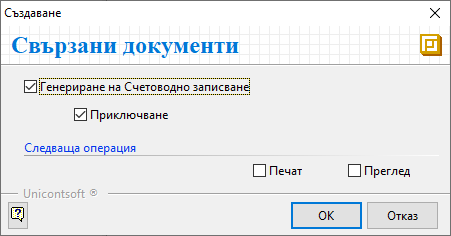
Свързаният счетоводен документ може да се види от раздел Връзки с документи.
Реквизити#
В раздел Основни:
Док. Тип – поле за избор на тип документ;
Системата прилага дефинирания от Администрация » Настройки тип на документ по подразбиране.Док. No - в полето се попълва номер на документа;
Ако полето остане празно, системата автоматично попълва пореден номер при приключване на документа.Счет. док. - полето се обзавежда с номер на свързания валидиран счетоводен документ;
Док. дата - в полето се избира дата за документа;
По подразбиране в нов документ системата предлага текуща дата.Опер. No. - полето се обзавежда с пореден номер на операцията след валидиране на документа;
Сметка - избира се банкова сметка, за която се въвежда текущото извлечение;
Курс - в полето се визуализира курс на наличността във валута;
Наличност - полето дава информация за текуща наличност в местна валута на избраната банкова сметка;
Наличност във валута - полето дава информация за текуща наличност във валута за избраната банкова сметка;
От реда за нов запис се обзавежда списък, който съдържа колони:
Поверителност - дава информация за активирани Поверителност на цени и/или Поверителност на документ;
No. - пореден номер на запис по реда на въвеждане;
Основание за плащане - отваря падащ списък с настроените основания за плащане в Номенклатури » Референтни номенклатури;
Контрагент данъчен док. - полето се попълва с контрагента, свързан с данъчния документ на реда;
Данъчен док. - отваря форма със списък данъчни документи за покупка и продажба;
Сума валута - в полето се попълва сума на плащането в избраната валута;
Валута - падащ списък за избор на валута;
Курс - указва курс за избраната валута;
Операция - полето дава информация за вид (посока) на плащането - приход или разход;
Допълнителен текст - въвеждане на описание за плащане на реда, което може да се показва при печат;
Свързан док. - отваря форма със списък вътрешнофирмени документи за покупка и продажба;
Контрагент свързан док. - полето се попълва с контрагента, свързан с вътрешнофирмения документ на реда;
Док. валута - полето се попълва с валута от свързани документи на реда;
Контрагент от импортирано БИ - съдържа наименование на контрагента от импортирания файл;
Сума на реда от импортирано БИ - полето се обзавежда със сума на плащането от импортирания файл;
Банкова референция от импортирано БИ - полето се обзавежда с код на банковата референция от импортирания файл;
Док. курс - полето се попълва с валутен курс от свързан документ на реда;
Док. сума - полето се обзавежда със сума на остатък за плащане в местна валута;
Док. сума валута - полето се попълва с остатък за плащане от свързан документ на реда;
Сума - сума на плащането в местна валута;
Полето се обзавежда автоматично в резултат на въведените стойности в полета Курс и Сума валута;Курсова разлика - полето се обзавежда автоматично при наличие на разлика между Сума и Док. сума;
Счетоводен признак - отваря форма за избор със списък Счетоводни признаци;
Забележка от импортирано БИ - полето се обзавежда с основание на превода от импортирания файл;
IBAN на контрагент от импортирано БИ - полето се попълва с IBAN на контрагента, свързан с плащането на реда;
Забележка - полето позволява въвеждане на свободен текст с уточнение за плащане на ред;
Операция от импортирано БИ - полето се попълва с вид на операцията на реда;
Потребител създаване - информация за потребител, добавил текущия ред в документа;
Дата създаване - дата и час на добавяне на текущия ред;
Потребител последна модификация - потребителско име на направилия последните корекции в данните на реда;
Дата последна модификация - информация за дата и час, когато са направени последните изменения в данните на текущия ред;
В раздел Допълнителни:
Реквизити: Допълнителни
В поле Забележка вдясно може да бъде въведен свободен текст с уточнения по документа.В раздел Списъци:
Реквизити: Списъци
От списъка вдясно е достъпна информация за всички свързани счетоводни записвания.В раздел Връзки с документи:
Този раздел не съдържа реквизити за настройка. В него системата осигурява пряк път до свързани документи. От тук те могат да бъдат отворени и редактирани.
Свързани статии#
Контрагенти
Автоматичен осчетоводител
Как да импортираме банкови извлечения