Работа със списъци#
Въведение#
Въвеждането на информация в системата се осъществява на поетапно.
Първоначално е необходимо е да се дефинират настройки - номенклатури. На тази база в последствие могат да се обработват документи.
Създаването на номенклатури е представено в раздел Настройки. С тяхното въвеждане се обзавеждат списъците с могат да бъдат използвани при попълване на документи. чрез формите за редакция
Въвеждане на данни#
В системата въвеждането на данни става чрез:
попълване на свободен текст;
избор от падащ списък;
избор от форма със списък номенклатури или документи;
И при трите варианта може да се използва бутон [F4], който отваря съответната форма за попълване на данни в полето.
В полета за свободен текст бутонът отваря празна форма за въвеждане на данни. Това може да бъде текст, а при полета с вграден калкулатор (Цена, Цена с ДДС и др.) и формула, която системата да приложи.
В полета с падащи списъци бутон [F4] отваря и затваря (при повторно натискане) списъка за избор на номенклатури.
В полета за избор на продукт, контрагент и документ с бутон [F4] се отваря съответната форма със записи.
Въвеждане на свободен текст#
Този начин за попълване на данни се прилага най-често при началното конфигуриране на номенклатурите в системата. Такива са стартовите настройки с референтни номенклатури, контрагенти, продукти и т.н.
Полета със свободен текст се използват също и при създаване на документи.
Във форма за редакция на документ се среща например при полета от колони Количество, Забележка, Допълнителен текст в списък продукти, в Забележка при печат / Забележка, в избрани полета от раздел Допълнителни и др.
Характерното при полета със свободен текст е, че не се визуализира бутон за отваряне на списък. Данните се въвеждат свободно в полето или с [F4] се отваря форма за попълване на данни.

Избор от падащ списък#
Тези списъци са набор от предварително настроени варианти, представени под формата на падащи менюта.
Могат да бъдат срещнати при полета за избор на дата, начин на плащане, мерна единица и подобни.
Индикатор за падащ списък е бутонът със стрелка в края на полето.
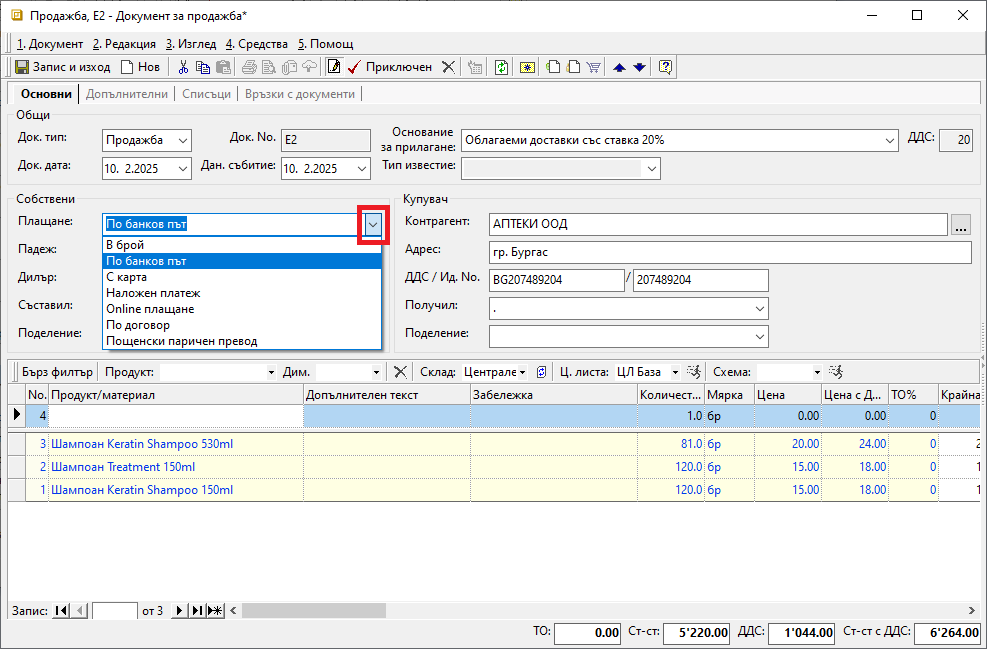
Избор от форма със списък#
При такъв тип въвеждане на данни се отваря списък с номенклатури (напр. Продукти и материали, Контрагенти) или списък с документи (напр. Покупки, Продажби и др.). Тези списъци са достъпни чрез бутона с три точки, стоящ в края на полето за въвеждане на данни.
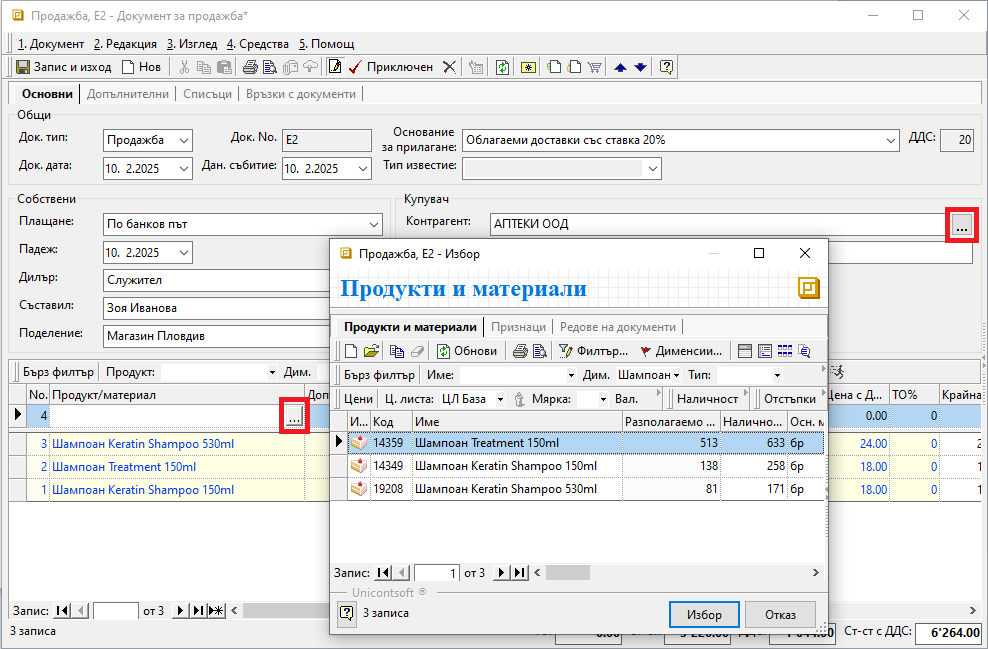
Ако желаните данни липсват в списъка, тяхното добавяне може да стане и текущо чрез отваряне на форма Нов.
Записите (редовете) от списък с номенклатури/документи могат да бъдат маркирани чрез стандартните клавишни комбинации: Ctrl+A (всички), Ctrl и ляв клик (избрани редове) и т.н. При маркирани по този начин записи маркировката не се запазва, когато се приложи друго действие по списъка.
В системата има вграден инструмент за перманентно маркиране на редове, което се премахва след изрично размаркиране.
По този начин в списъка могат да се извършват и други действия (сортиране, групиране, прилагане на филтри), без да се наруши маркировката.
За целта се използват бутон [Insert] или шпация (клавиш за интервал).
Предварително се маркират един или няколко избрани реда. Чрез бутон [Insert] или шпация се поставя маркер за закачане (кабърче).
Маркираните редове са оцветени в розово. Размаркирането става чрез повторно позициониране върху реда и бутон [Insert] или клавиш за интервал.
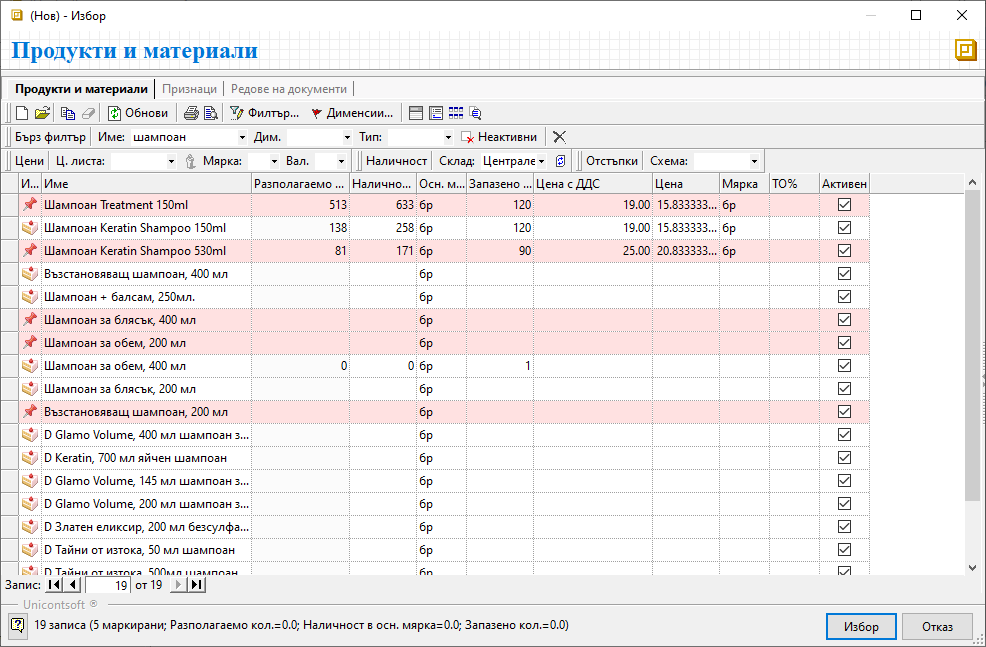
Свързани статии#
Работа със списъци
Характеристики на контейнера
Работа с колони на списъци
Маркиране на записи
Клавишни комбинации