В чуждестранна валута#
Въведение#
При чуждестранни сделки документите, които се обработват в системата, пораждат вземания или задължения във валута.
Валутните сделки се въвеждат в системата като стандартни покупки и продажби. Това, което ги отличава, са данните в следните реквизити:
В раздел Основни: Основание за прилагане, Валута и Курс;
В раздел Допълнителни: Валута и Курс;
За издаване и отпечатване на валутен документ предварително в системата трябва да се направи чуждоезиков превод на участващите реквизити. Това става от списъка със съответната настройка чрез опция Преведи.
Създаване на валутна продажба#
Отличителните реквизити в раздел Основни на формата за редакция са:
Основание за прилагане - От падащия списък в полето трябва да бъде избрано коректно основание за валутна сделка.
Списъкът с основания е въведен предварително от Номенклатури » Референтни номенклатури.Валута - В това поле може да се променя валута по редовете на документа. Системата може да обзаведе полето автоматично. За целта в раздел Допълнителни трябва да се укаже валута за документа.
Курс - от това поле може да се променя валутен курс според избраната на реда валута. Полето се обзавежда автоматично при попълване на информацията в раздел Допълнителни.
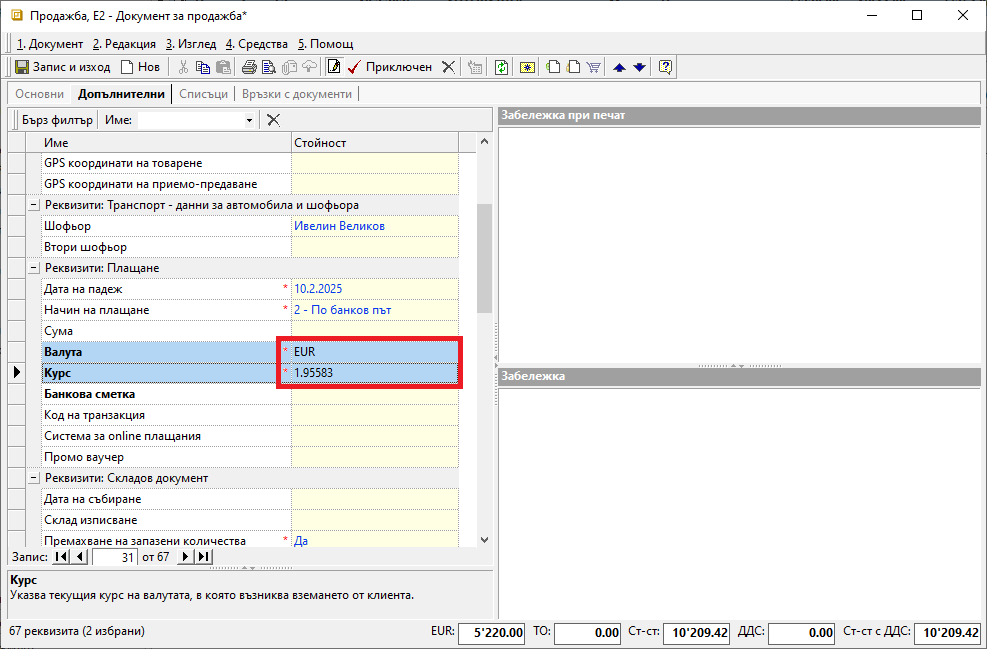
Промяна на валута за целия документ се извършва от раздел Допълнителни » Реквизити: Плащане. Това включва следните реквизити:
Валута - От падащия списък в полето се избира валута на документа.
Списък с валути трябва да се настрои предварително в Номенклатури » Референтни номенклатури.Курс - В полето се въвежда валутен курс спрямо вече избраната валута.
Полето може да се попълни автоматично, когато за избраната валута има настройки в Номенклатури » Валутни курсове.
Системата ще предложи автоматично копиране на тези настройки по редовете на документа в Основни.
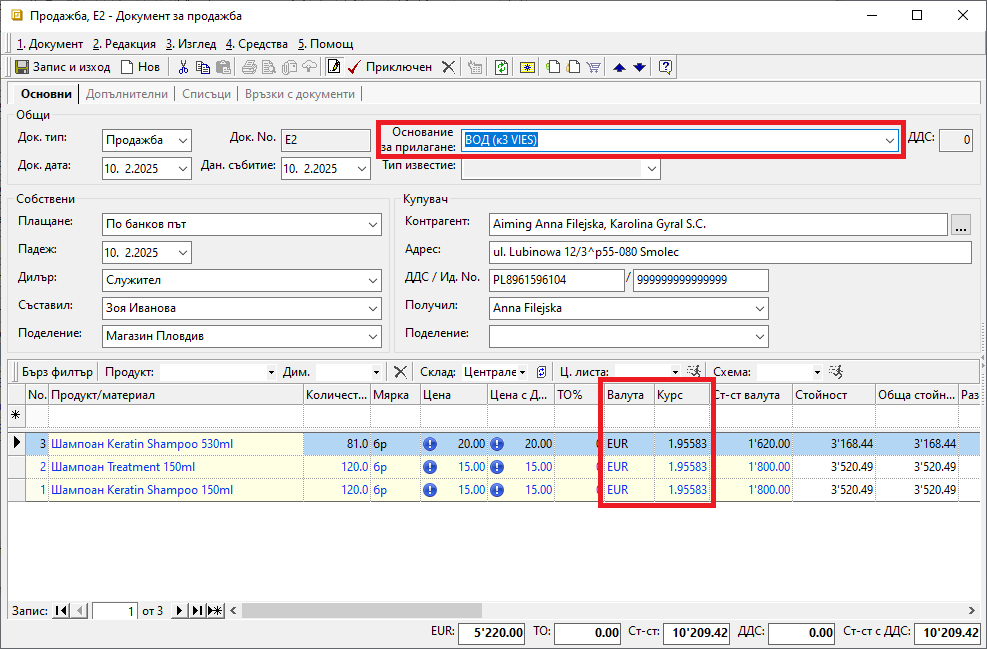
Останалата част от обработката на документа се извършва стандартно.
Настройки при печат#
При валутните документи се използват различни шаблони за печат.
Те са чуждоезични и са необходими някои допълнителни настройки с превод.
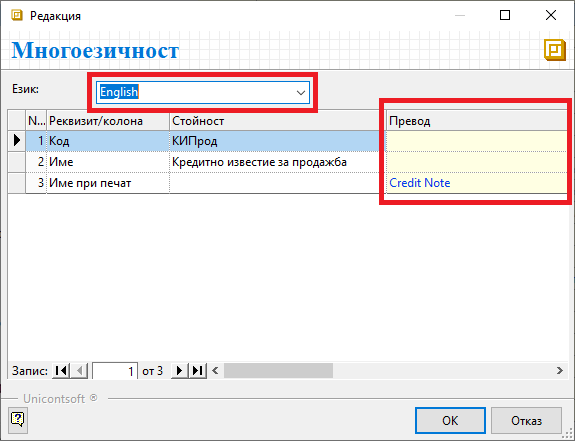
Типове документи - Една от основните настройки за превод е наименованието на различните документи. Тя е достъпна в Номенклатури » Типове документи. С десен клик върху реда с избрания тип документ се избира опция Преведи. Това отваря форма за редакция Многоезичност.
Формата съдържа реквизитите Код, Име и Име при печат. За всеки един от тях може да бъде добавен превод.
Изборът се потвърждава с бутон [OK]. С това формата за редакция се затваря. Когато има направени промени, трябва да бъдат потвърдени с бутон [Запис] в лентата с инструменти.
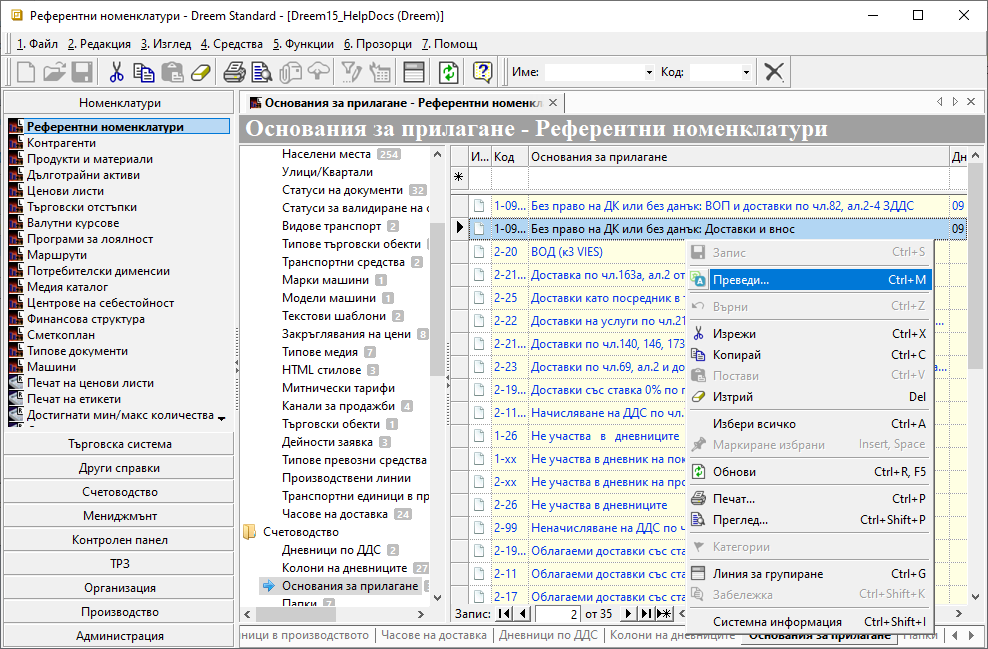
Основание за прилагане - От Номенклатури » Референтни номенклатури се добавя превод в Основания за прилагане. С десен клик върху реда с основание се избира опция Преведи. Отваря се форма за редакция и може да бъде добавен превод за реквизити Код, Име и Име при печат. Настройката трябва да бъде потвърдена и записана.
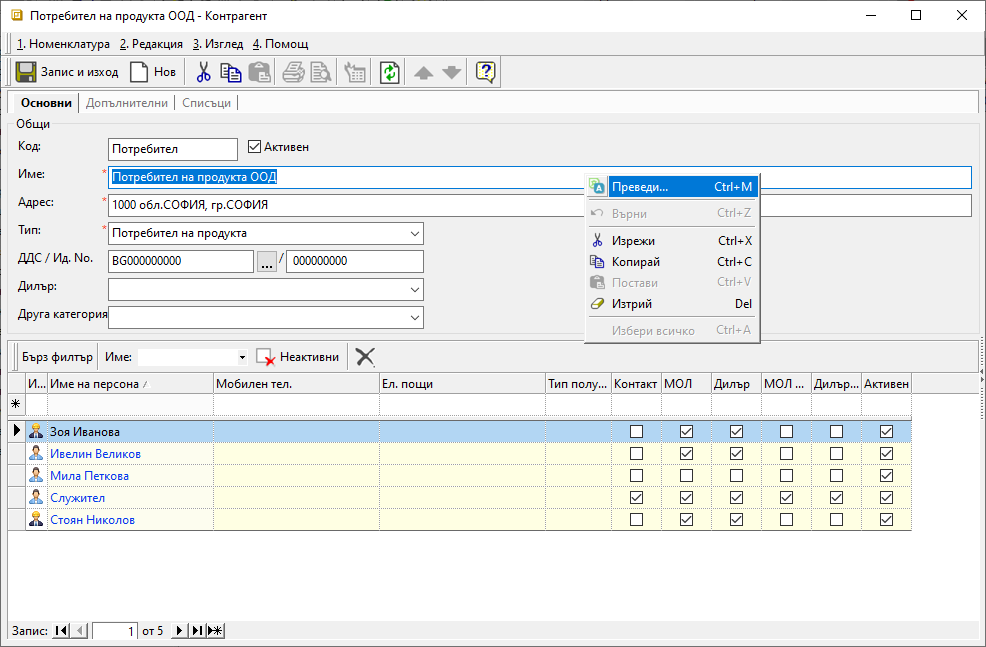
Контрагенти - Настройките за превод се дефинират от формата за редакция на Потребител на продукта, достъпна от списък Контрагенти. Опцията Преведи се отваря с десен клик от полета Код, Име или Адрес (раздел Основни).
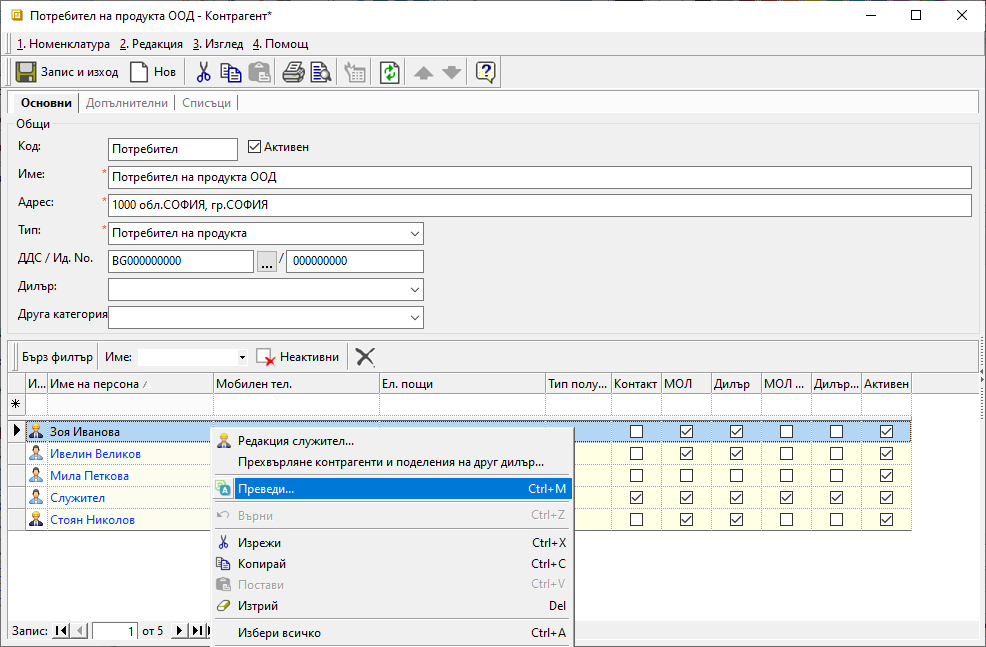
В Потребител на продукта може да се настрои превод и за всички служители или приоритетно за издаващите външнотърговски документи. Опцията Преведи е достъпна с десен клик върху реда с персона.
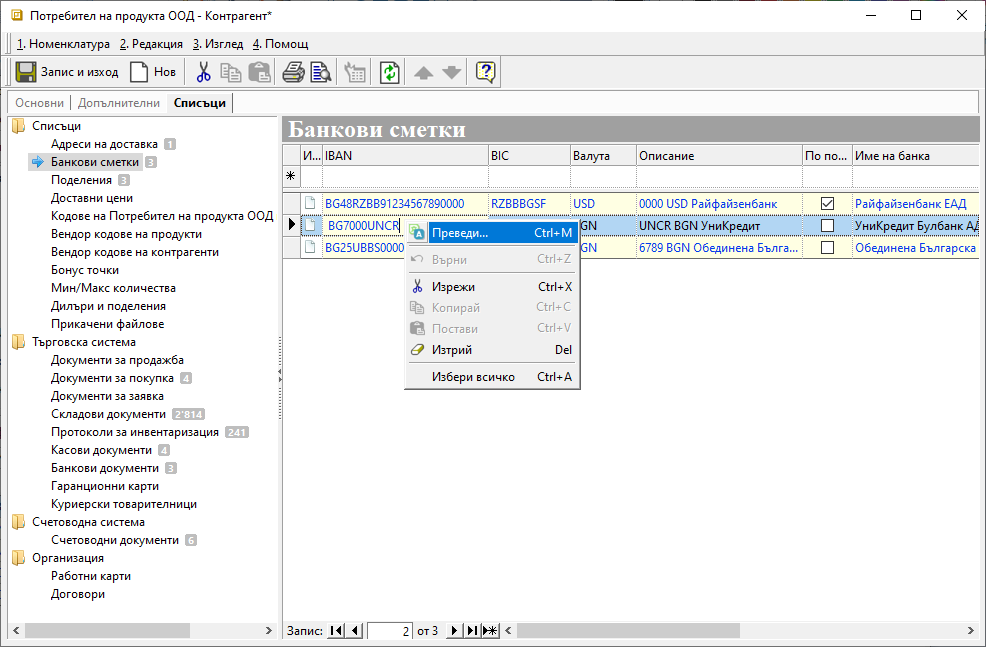
Друг реквизит за контрагент, който се визуализира при печат на документи, е Банкови сметки в раздел Списъци.
Опцията Преведи се активира с десен клик върху реда с желаната банкова сметка. Форма Многоезичност съдържа полета за превод Име, Име на банката, Банков клон и Адрес на банка.
Новите настройки трябва да бъдат записани.
За клиента, който ще получи документа, също се правят гореописаните настройки на контрагент.
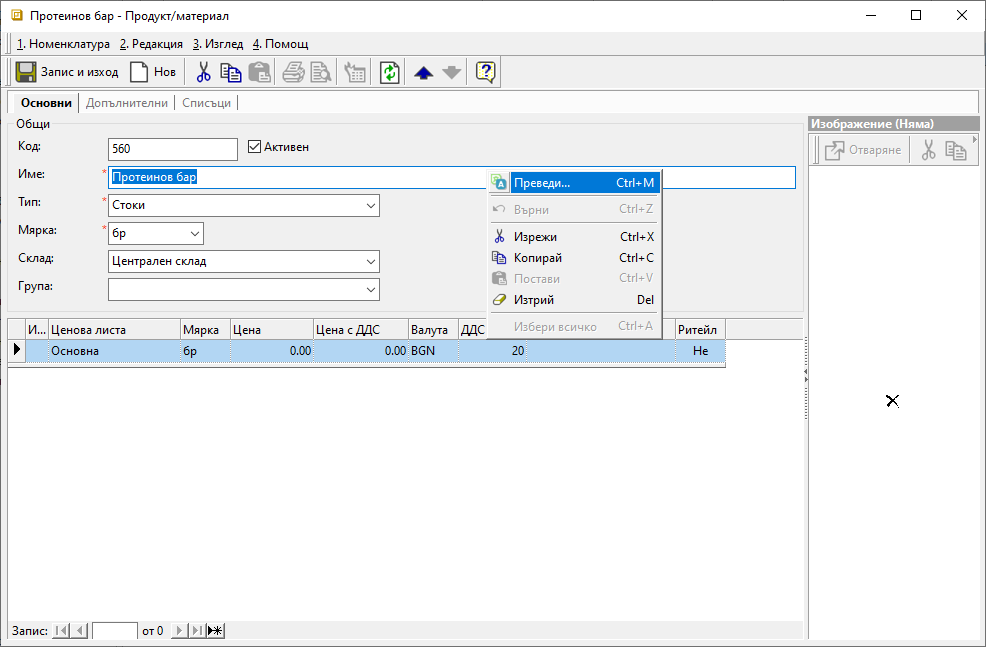
Продукти - Превод на наименованието се въвежда за всички продукти в документа.
Отваря се форма за редакция Продукт/материал и с десен клик в поле Код или Име се избира Преведи. Настройката трябва да бъде потвърдена и записана.
Шаблони за печат на документи#
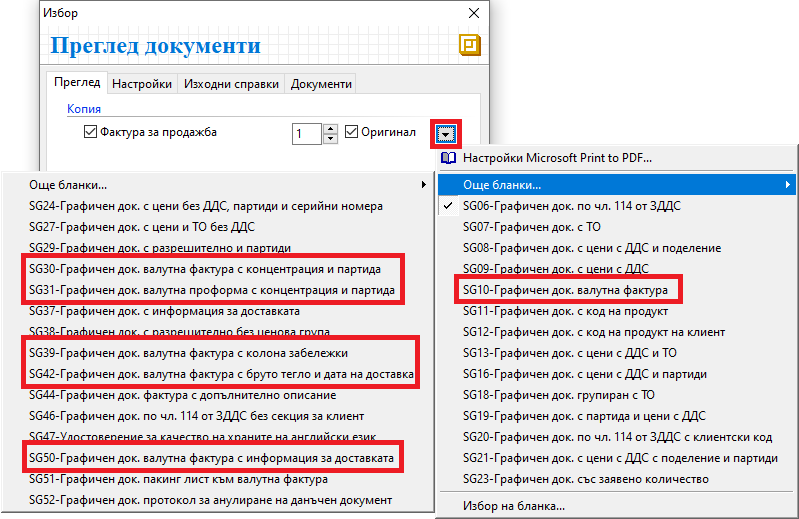
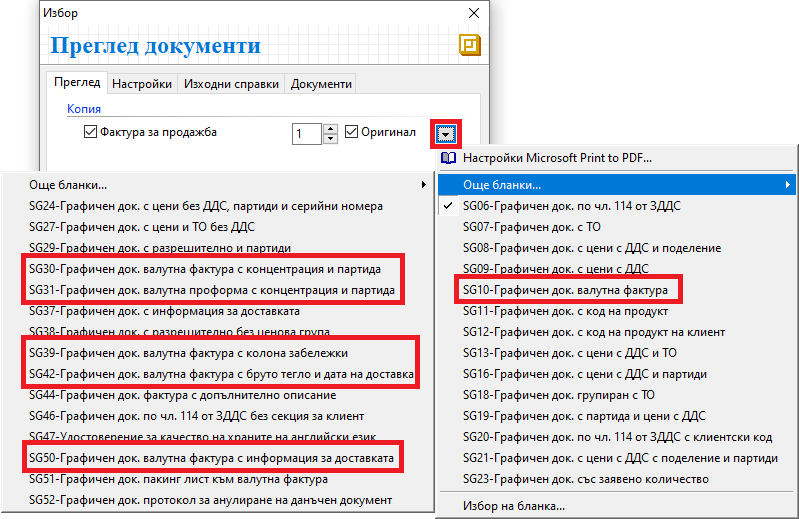
За разпечатването на документа са предвидени подходящи шаблони с изглед за валутна фактура.
Промяната на шаблон за печат става от форма Печат документи, която се отваря чрез бутон Печат или Преглед документи - чрез бутон Преглед.
Свързани статии#
Документи за покупка
Документи за продажба
Митническа декларация за внос